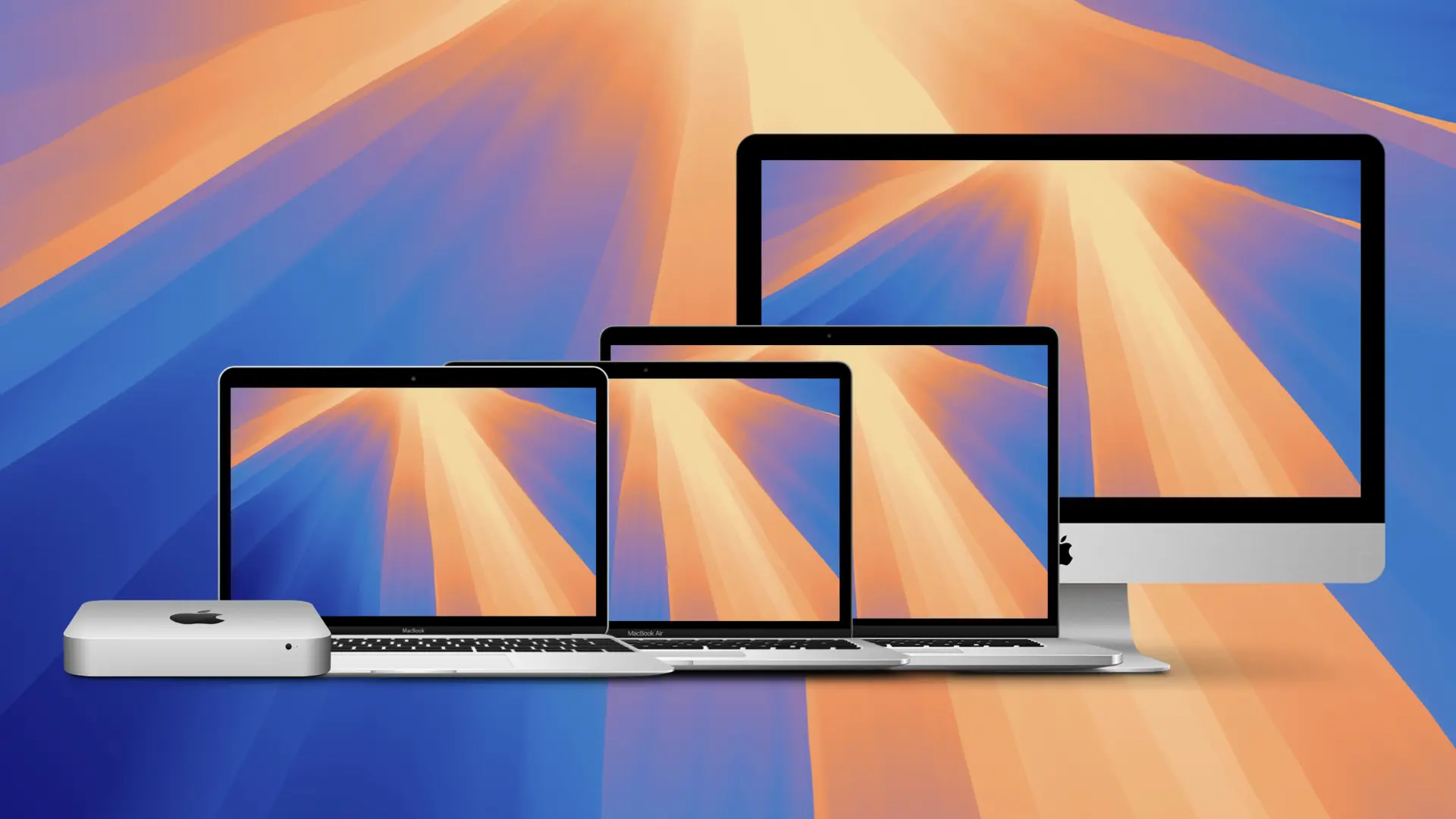
みなさんこんにちは、たいくんです。macOS Sequoia を、非対応の古いMacにインストールする方法を詳しく解説します。
この記事は、macOS Ventura ・Sonoma 向けの記事 に加筆・修正を加えたものです。
広告
はじめに
この記事を上から順番に読んでいくとインストールできるようになっている ので、指示がない限りは飛ばさずに読んでください。
以前書いたBig Sur / Monterey / Ventura / Sonoma
動画版
VIDEO
動画を見ながらインストールしたい方はこちらをご覧ください。
また、記事を見ながらインストールされる方も、一度この動画をご覧になり、おおまかな流れを把握してからインストール作業を始めることをおすすめ します。
なお、この動画は、この記事が初めて投稿された時をベースに制作されている ため、記事の内容とは若干異なる場合 があります。記事の内容を優先 してください。
広告
難易度
★5つを最高難易度とすれば、今回の難易度も★★★☆☆で、「中〜上級者向き 」です。データが消えるリスクや、手順を間違えてOSが起動しなくなってしまった場合などに自力で解決できる力 が求められます。
必要な知識、スキルとしては、macOSが起動しなくなった場合にリカバリーできる力 です。簡単な専門用語が理解できている場合 は作業をスムーズ に進めることができます。中学校レベルの英語力 があるとトラブルシューティング時に役立ちます。
インストールは自己責任 このインストールが原因でMacが壊れてしまったとしても、私が責任を負うことはありません。
OpenCore Legacy Patcherとは
今回は、「OpenCore Legacy Patcher 」(以下、「OCLP 」)というツールを使ってインストールします。OpenCore 」というブートローダー (厳密にはブートローダーではなくブートマネージャ)と、古いMacで新しいmacOSを正常に動作させるためのパッチセット(「ルートパッチ」と呼びます)が含まれたツール です。ほとんどのパッチ作業は自動で行われる ため、一部のMacを除き、難しいコマンドを入力する作業は全くありません。
広告
対応機種
Apple macOS Sequoiaに対応したMac は以下のようになっています。
MacBook Air (2020)以降 MacBook Pro (2018)以降 iMac (2019)以降 iMac Pro (2017) Mac mini (2018)以降 Mac Studio (2022)以降 Mac Pro (2019)以降
これらのMacをお使いの場合、OCLPを使ってSequoiaをインストールする必要はなく、Appleによる正規の方法でSequoiaをインストールすることができます。
OCLPを使ってmacOS SequoiaをインストールすることができるMacは、上記Macよりも古く、以下の条件を満たしたMac です。
64ビットCPU と64ビットファームウェア を搭載*macOS High Sierra 〜 Sequoia がインストール済み**
具体的なサポート機種については、こちらの公式ドキュメント(英語) 2008年以降のモデルであればほとんど対応 しています)。
また、Metal 対応GPU搭載のMac(以下)にインストールすることがおすすめMetalを使った描画 が多く、それらに非対応のMacではうまく表示できない・動かない (Metalを使ったアプリがクラッシュするなど)ことが多く、ストレスになってしまうでしょう。
Metal対応GPUを搭載したMac は以下のようになっています。
MacBook (Early 2015)以降 MacBook Air (Mid 2012)以降 MacBook Pro (Mid 2012)以降 iMac (Late 2012)以降
または、Metal対応GPUに交換したiMac (Late 2009) 〜 (Late 2011)***
Mac mini (Late 2012)以降 Mac Pro (Late 2013)以降
または、Metal対応GPUに交換したMac Pro (Early 2008) 〜 (Mid 2012)***
Metal対応GPUに交換したXserve (Early 2008)、(Early 2009) ***
Metal対応GPU は以下のようになっています。
Intel Ivy Bridge(HD Graphics 4000)以降 NVIDIA Kepler(GeForce GTX 600 / 700シリーズなど) ****AMD GCN(Radeon HD 7000シリーズなど)以降
ちなみに、EFIフラッシュしていない(起動画面などを表示できない)GPUに交換したiMac、Mac Pro、XserveでもmacOS Sequoiaをインストールすることもできます。
また、HDDではなく、SSDにインストール することをおすすめします。
* T2 セキュリティチップを搭載したMacBook Air(2018年 / 2019年モデル)では、OpenCoreを経由してOSを起動させることができない(MacBook AirのファームウェアとOpenCorePkgとの相性が悪い)問題 が確認されています。これらのMacにmacOS Sequoiaをインストールすることができません。
この問題の詳細は、こちら(英語) T2 MacBook Air and OpenCorePkg Challenge 」セクションをご覧ください。
また、デュアルCPU搭載モデルのMac Pro / Xserve (Early 2008)では、そのままでは正常に起動することができない問題 が確認されています。NVRAM引数「cpus=4」を使用して、シングルソケットに制限 する必要があります。
この問題の詳細は、こちら(英語) MacPro3,1 Dual Socket Support 」セクションをご覧ください。
OCLP 2.0.0以降では、これらのMacにOpenCoreをインストールすると自動的にシングルソケットに制限されますので特に何も行う必要はありません(設定で無効化できます。OCLP Appの設定については、「OpenCoreのカスタマイズ
手動でシングルソケットに制限するには、ターミナルで以下のコマンドを実行します。
sudo nvram boot-args="cpus=4"詳しいNVRAM引数の設定方法については、こちら(英語)
** macOS Sequoiaのインストーラーを作成するためには、macOS High Sierra以降が必要 です。OCLPのリポジトリ OpenCore-Patcher-GUI.command 」を実行する必要があります)。
macOS High Sierra以降をインストールすることができないMacにmacOS Sequoiaをインストールしたい場合は、macOS High Sierra以降が動作する別のMacを使用 するか、macOS Big SurやmacOS Montereyなどのバージョン (この記事に書かれている手順と同様の手順でインストール可能です)を先にインストールしてからインストーラーを作成 する必要があります。
*** これらのAVX2に対応していないCPUを搭載したMac では、AMD GCN 1〜3を除き、ネイティブグラフィックアクセラレーションが使用できないためパッチを適用する必要がありますが、現在パッチに対応しているGPUは以下の通り です。
AMD Polaris(Radeon RX 400 / 500シリーズなど) AMD Vega(Radeon RX Vega 56 / 64、Radeon VII)
AMD Navi(Radeon RX 5000 / 6000シリーズなど)アーキテクチャは、まだパッチが用意されていないため、使用することができません。
**** NVIDIA Maxwell(GeForce GTX 900シリーズなど)とPascal(GeForce GTX 10シリーズなど)世代のGPUは、Metal非対応 として扱われます。
広告
できること・できないこと
OCLPを使ってインストールしたMacでは、以下の機能が利用可能 です。
ネイティブOTAアップデート
ネイティブサポートされたMacと同様、システム設定からOSをアップデート することができます。
BCM943224以降のネットワークカードを搭載したMacでのWPA Wi-FiとInstant Hotspotをフルサポート
ネイティブサポートされたMacと同様、MacからiPhoneやiPadのインターネット共有を有効化し、接続 することができます。
システム整合性保護 *、FileVault 2 、.im4mセキュアブート・暗号化 *
古いOSを使い続けるよりも高いセキュリティレベルを維持 することができます。
macOS SequoiaのリカバリーOS 、セーフモード 、シングルユーザーモードの起動
万が一の事態が発生した場合でも、復旧しやすく なります。
FeatureUnlock機能による「Sidecar」、 「MacにAirPlay」、「Night Shift」、「ユニバーサルコントロール」、「連携カメラ」の利用
macOS Sequoia対応かつこれらの機能に非対応のネイティブMacでも利用 することができます。***
非純正ストレージデバイスにおけるSATAとNVMeの電源管理の強化
Apple純正ストレージデバイスから交換した場合でも、強化された電源管理を使用でき、高いパフォーマンスを維持 することができます。
APFS ROMなどといったファームウェアパッチは一切不要
ファームウェアに一切手を加えることなく、純正ファームウェアのままmacOS Sequoiaを使用 することができます。
Metal対応・非対応GPUにおけるグラフィックスアクセラレーション *
GPUを使用する処理 を行うことができるため、画面やマウスカーソルがカクカクせず、快適に使用 することができます。
OCLPを使ってインストールしても、以下の機能は利用できません。
iPhoneミラーリング
iPhoneとの認証にT2 セキュリティチップ またはAppleシリコン が使用されるため、これらが搭載されたMacである必要があります。
Apple Intelligence
Appleシリコン に搭載されたNeural Engine が必要です。
これらの機能はハードウェアに依存 するため、ソフトウェアのパッチによって利用可能にする事はほぼ不可能です。そのため、今後これらの機能が利用可能になる可能性は低い でしょう。
* 一部利用できないMacもあります。
** FeatureUnlockはデフォルトで無効化されているため、OCLPの設定から有効化する必要があります(OCLP Appの設定については、「OpenCoreのカスタマイズ
*** macOS Sequoia対応Intel MacにOCLPをインストールすることで利用可能となります。ネイティブMacでOCLP
広告
インストールの流れ
macOS Sequoiaをインストールするときの流れ は以下の通りです。
事前準備
OCLPのダウンロード・インストール
OpenCoreのインストール
OpenCore経由でMacを起動する
macOS Sequoiaのダウンロード・インストーラーの作成
インストーラーから起動する
macOS Sequoiaをインストールする
(ルートパッチを適用する)*
インターネットやディスクの速度などにより変わりますが、スムーズに行けば3〜5時間ほどでインストールできる と思います。
macOS Sequoiaをインストールする前に、この記事を最後まで一通り読んで流れをつかんだ後、不具合情報をまとめた記事 を読んでからインストール作業を始めることを強くおすすめします。
すべての作業は、macOS SequoiaをインストールするMac本体で行います。
それでは、順を追って解説していきます。
* 基本的にはインストール時に自動でルートパッチが適用されますが、まれに適用されないままインストールが終わることがあります。
広告
事前準備
用意するもの
macOS Sequoia(以下、「Sequoia 」)をインストールするにあたり、用意するものは以下の通りです。
必須
SequoiaをインストールするMac
別にもう1台のMacがあると、トラブルシューティング時に便利
中身が消えてもいい32GB以上*のUSBメモリ x1
インターネット回線
オプション(一部のMacでは必須)
有線接続のキーボード・マウスまたはトラックパッド
すべてのデスクトップMacや、一部のMac**にインストールする際に必要
USB 2.0以上のUSBハブ
Sequoiaに対応したMacをお持ちでなくてもSequoiaをインストールすることができます。
注意としては、Bluetoothキーボード・マウスまたはトラックパッドは作業中、一部使用できない可能性 があります。
* OCLPの公式ドキュメントでは16GB以上となっていますが、最近のmacOSではインストーラーの容量が増加 しており、16GBでは容量が足りず、失敗してしまう ことがあります。
** 以下の機種にSequoiaをインストールする場合、ルートパッチを適用するまで(インストーラーやリカバリー領域から起動している場合など)は、内蔵キーボード・トラックパッドや内蔵のUSBポートに直接接続したキーボード・マウスまたはトラックパッドを使用することができません。
MacBook (13-inch, Mid 2010)またはそれ以前 MacBook Air (11-inch / 13-inch, Late 2010)またはそれ以前 MacBook Pro (13-inch, Mid 2010)またはそれ以前
MacBook Pro (15-inch / 17-inch, Mid 2010)を除く
iMac (21.5-inch / 27-inch, Late 2009)またはそれ以前
iMac (27-inch, Late 2009)のCore i5 / i7モデルを除く
Mac mini (Mid 2010)またはそれ以前 Mac Pro (Mid 2012)またはそれ以前 Xserve (Early 2008)、(Early 2009)
そのため、内蔵のUSBポートにUSB 2.0以上のUSBハブを接続 し、そのUSBハブにキーボード・マウスまたはトラックパッドを接続する ことで、使用することができるようになります。
広告
一部のMacで推奨: リモートログインをオンにしておく
先ほど紹介したように、以下のMacではルートパッチを適用するまで(インストーラーやリカバリー領域から起動している場合など)は、内蔵キーボード・トラックパッドや内蔵のUSBポートに直接接続したキーボード・マウスまたはトラックパッドを使用することができません。
MacBook (13-inch, Mid 2010)またはそれ以前 MacBook Air (11-inch / 13-inch, Late 2010)またはそれ以前 MacBook Pro (13-inch, Mid 2010)またはそれ以前
MacBook Pro (15-inch / 17-inch, Mid 2010)を除く
iMac (21.5-inch / 27-inch, Late 2009)またはそれ以前
iMac (27-inch, Late 2009)のCore i5 / i7モデルを除く
Mac mini (Mid 2010)またはそれ以前 Mac Pro (Mid 2012)またはそれ以前 Xserve (Early 2008)、(Early 2009)
また、一部のUSBハブは、USB 2.0以上だとしても認識できない場合 があります。Macを全く操作できなくなってしまいます。
他にパソコンやスマートフォンなどをお持ちの方は、Macが完全に操作できなくなってしまったとしてもキーボードやマウスなどを使わずにルートパッチを適用できるように、「リモートログイン 」をオンにしておくことをおすすめします。
リモートログインは、別のパソコンやスマートフォンなどから対象のMacに、SSHでログインできるようにする機能 です。
リモートログインは、システム設定 (Venturaまたはそれ以降)の「一般 」<「共有 」内、またはシステム環境設定 (Montereyまたはそれ以前)の「共有 」内からオンにすることができます。
この時、「ローカルホスト名 」をメモしておきます(SSHでログインするときに必要になります)。
なお、この方法は既存のデータを消去せずにアップグレードした場合のみ有効 です。
実際にSSHを使ってルートパッチを適用する方法は、「SSHを使ってルートパッチを適用する
広告
Macのデータをバックアップする
Sequoiaをインストールする前に、必要なデータを必ずバックアップ しておきましょう。データが消えるリスクは非常に高い です。
macOS標準のバックアップ機能である「Time Machine 」を使用するのが最も簡単でおすすめです。
Time Machineの詳しい使い方は、こちらのApple公式ドキュメント
* OCLPを使ってインストールしたmacOSの場合、そのままでは復元することができない ため、復元する前にルートパッチを外す必要 があります(そのまま復元を行うと、復元後に起動できなくなってしまいます)。バックアップから復元する
広告
Macのファームウェアを最新にアップデートする
Sequoiaをインストールする前に、Macのファームウェアが最新かどうか チェックしましょう。あまりにも古いファームウェアがインストールされていると、Sequoiaのインストールに失敗する可能性 があります。
ファームウェアが最新かどうかを確認するために、まずは「SilentKnight 」をダウンロードします。こちらのサイト SilentKnight 2.XX (Universal App for Catalina to Sequoia SilentKnight 1.XX (Universal App for El Capitan, Sierra, High Sierra, Mojave, Catalina, Big Sur, Monterey and Ventura
ダウンロードが終わったら必要に応じてZIPファイルを解凍し、解凍したフォルダ内に入っているアプリケーション本体のみをアプリケーションフォルダに移動してから 開きます。
その後、左上の「❌ XXX.X.X.X.X needs updating 」(訳: XXX.X.X.X.Xはアップデートが必要)や、下に「❌ Need to update EFI firmware. 」(訳: EFIファームウェアのアップデートが必要です。)という表記があるかどうかを見ます。この表記があれば、ファームウェアが古いためアップデートする必要があります。
左上が「✅ XXX.X.X.X.X is up to date 」(訳: XXX.X.X.X.Xは最新)や、下が「✅ EFI firmware appears up to date. 」(訳: EFIファームウェアは最新のようです。)という表記であれば、ファームウェアが最新 のため、次のセクションへ進んでください。
広告
ファームウェアアップデートを行うには、以下の2つの方法があります。
【初心者〜中級者向け】そのMacにインストールすることができる最終バージョンのmacOSをインストールする 【上級者向け】手動でファームウェアファイルを抽出して、ターミナルからファームウェアをアップデートする
1つ目の方法でファームウェアをアップデートするには、何度かNVRAMリセット そのMacがインストールできる最終バージョンのmacOSまで アップデートします。OpenCoreを経由せずに macOSをインストール・アップデートしてください。
例えば、MacBook Pro (Mid 2012)の場合、最終バージョンはmacOS 10.15.7なので、そのバージョンまでアップデートします。いつもとは違う起動画面になった場合 や、どこかのタイミングでビープ音が鳴った場合 はファームウェアがアップデートされている証拠です(2012年の一部のMacや、2013年以降のすべてのMacではビープ音が鳴らない ので、アップデート後にSilentKnightで確認してください)。
ファームウェアをアップデートする際、かなり古いバージョンのmacOS(Mac OS X Lionなど)がインストールされている場合、最終バージョンにする前に間のバージョン(macOS Sierraなど)をいくつか挟まなければインストールできない場合があります。
最終バージョンのmacOSにアップデートした後でもファームウェアが古いままの場合 、そのMacにインストールできる最終バージョンのUSBインストーラーを作成 した後、USBインストーラーから上書きインストールを行う
上書きインストールを行ってもファームウェアがアップデートされない場合は、別のディスクや新しいボリュームにOSをインストールする ことでアップデートされるはずです。
2つ目の方法でファームウェアをアップデートする方法は、以下の記事で詳しく解説していますのでそちらをご覧ください(すべての機種で正しくアップデートされる保証はありませんのでご注意ください )。
以下の動画でも解説していますので、動画の方がわかりやすいという方はこちらをご覧ください。
VIDEO
上記のどちらの手順でも、ファームウェアアップデートを行った後は、再びSilentKnightを使ってファームウェアが最新になったことを確認 します。
問題なく最新のファームウェアにアップデートすることができたら、次のステップに進みます。
広告
USBメモリの準備
用意したUSBメモリのフォーマットを行います。
ディスクユーティリティを開き、ウィンドウ左上の「表示 」をクリックして「すべてのデバイスを表示 」を選択します。
サイドバーからUSBメモリのディスク (機種名が書かれているところ。ボリュームではありません)をクリックしたら、右上の「消去 」をクリックします。
用意したUSBメモリを以下の設定でフォーマットしてください。
名前: 「USB 」などの短くてわかりやすいもの
後で自動的に名前が変更されるので、ここは何でも構いません。
フォーマット: Mac OS拡張(ジャーナリング)
方式: GUIDパーティションマップ
その後、「消去 」をクリックします。
注意: 「消去」をクリックすると、USBメモリ内のデータが全て消去されます。
消去が完了したらUSBメモリの準備は完了です。
広告
推奨: 現在のOSのインストーラーを作成する
Sequoiaのインストール後に元のOSに戻したくなった時や、Sequoiaのインストールに失敗した時などに備えて、現在インストールしているOSのインストーラーを作成しておくことをおすすめ します。32GB以上のUSBメモリがもう一本必要 です(1本の64GB以上のUSBメモリをパーティションで分けることも可能ですが、詳細は割愛します)。
最初に、現在使用中のOSをダウンロード する必要があります。
ダウンロードしたら、以下の記事を参考にして、用意したUSBメモリにインストーラーを作成 してください。
作成したUSBメモリはSequoiaのインストールでは使わない ので、元のOSに戻す時まではしまっておいてください(USBメモリを2本以上用意した場合は、現在作成したものを取り外したら、もう1本のUSBメモリを接続しておいてください)。
これで準備は整いました。
広告
OCLPのセットアップ
OCLPのダウンロード・インストール
まずは、こちら からOCLPの最新版をダウンロード
アクセスすると、少し下に「Assets 」と書かれた項目があり、その中に「OpenCore-Patcher.pkg 」という表記があるので、そこをクリックすることでダウンロードできます。
ウェブブラウザのバージョンが古いと、「Assets」のところに読み込みマークが表示されたまま進まなくなってしまう ことがあります。他のウェブブラウザを使用 してみてください。
ダウンロードしたら、「OpenCore-Patcher 」パッケージを開きます。
パッケージファイルを開くと、OCLPのインストーラーが起動するので、画面の指示に従ってインストールを行います。
この画面が表示されたらインストールは完了です。閉じる 」ボタンをクリックしてインストーラーを閉じます。
これにより、「OpenCore-Patcher 」アプリ(以下、「OCLP App 」)および動作に必要なヘルパーツール*がインストールされるため、アプリケーションフォルダに保存されたOCLP App**を開きます。
* OCLPをインストールしたときに、「バックグラウンド項目が追加されました 」という通知が表示されます。
これには、管理者権限を必要とする作業を行う場合にユーザーによるパスワード入力を不要にする特権ヘルパーツール や、OCLPが正常に動作しているかを確認するためのヘルパーツールなど が含まれます。OpenCore-Patcher 」ですが、macOSのバグにより、場合によってはOCLPのデベロッパー名である「Mykola Grymalyuk 」が表示される場合もあります。どちらもOCLPを正常に動作させるためのバックグラウンドプロセスですので、無効化しないことをおすすめ します。こちらの公式ドキュメント(英語)
また、これらのヘルパーツールのうちの1つ(一部の古いMacではインストールできない緊急セキュリティ対応のインストールを監視するRSR Monitor)が使用する「rm」コマンドに関するバックグラウンド項目も追加 されます。開発元を識別できない項目です。 」と表示されますが、これはOSに含まれる標準のプロセス ですのでご安心ください。
** 厳密には、「/Library/Application Support/Dortania」内 にアプリケーション本体がインストールされ、アプリケーションフォルダにはそのアプリのショートカットが保存されます。
広告
OpenCoreをインストールする
OCLP Appを開くと、このような画面が表示されます。Sequoiaを実行するためには、OpenCoreをインストールする必要がある ため、「Build and Install OpenCore 」をクリックしてOpenCoreをインストールしましょう。
自動的にOpenCoreのビルドが始まります。Install to disk 」をクリックして、ディスクにOpenCoreをインストール します。
次に、OpenCoreをインストールするディスクを選択 します。メインで使用している内蔵ディスクにインストールする ことをおすすめします。Search for disks again 」をクリックしてディスク情報を更新することで表示される可能性があります。
過去にOCLPを使っていて、現在もOpenCoreから起動している場合、現在起動中のディスクが青色 すでにインストールされているOpenCoreをアップデート できます(この画像では、すでにインストールされているOpenCoreを経由して起動しているため、青くなっています)。
なお、複数のディスクを搭載したMacの場合、すべてのディスクにOpenCoreをインストールする必要はありません。1つのディスクにのみOpenCoreをインストール してください(2つ以上のディスクにインストールしてしまうと、後にどれを選択して良いか分からなくなってしまいます)。
OpenCoreをインストールするEFIパーティションを選択 します。通常、1つだけしか表示されないはず なので、そちらを選択してください。
OpenCoreのインストールが始まります、インストールは数秒ほどで終わります。OpenCoreのインストールは完了 です。
しかし、OpenCoreをインストールしただけではまだSequoiaを実行することはできないので、次は、MacをOpenCore経由で起動する 必要があります。Reboot 」をクリックして、Macを再起動します。
すでにOpenCoreから起動していてアップデートした場合は、そのまま再起動すればアップデートされますので、再起動したら次のセクションを飛ばし、「Sequoiaを準備する
広告
OpenCore経由でMacを起動する
Macを再起動するときに、Optionキーを押しっぱなし にしておき、スタートアップマネージャー (起動ディスク選択画面)*を起動 させます**。スタートアップマネージャーが起動したらOptionキーを離します。
OpenCoreのアイコンが表示されている「EFI Boot 」を選んだら、Controlキーを押しながらReturnキー を押すか、回転する矢印アイコンをクリックし、OpenCoreから起動します***。
すると、OpenCoreのブートピッカー (スタートアップマネージャーのようなもの)が表示されるので、Controlキーを離します。この状態で何も操作せずに5秒間待つ か、起動ディスクを選んでReturnキーを押します。
以後、(起動ディスクを変更しない限り)Macの起動時に自動でOpenCore経由で起動するようになるため、この操作を繰り返す必要はありません。
また、OpenCoreのブートピッカーがスタートアップマネージャーの代わりとなる ため、特に理由がなければ、他のOSを起動する場合もスタートアップマネージャーを立ち上げる必要はありません。
OpenCore経由で起動できたら、次はSequoiaをダウンロードし、インストーラーを作成
ネイティブMacでOCLP
広告
* スタートアップマネージャーの画面は、Macの機種によって異なります。
こちらは一部の2012年のMacまたはそれ以前のMacに表示されるスタートアップマネージャー です。明るいグレーの背景 になっているのが特徴です。
内蔵ディスクのアイコンは、OS X Mavericksまたはそれ以前のバージョンのmacOSで使用されていた、光沢感のある立体的なアイコン が使用されています。
こちらは、一部の2012年以降のMacと2013年以降のMacに表示されるスタートアップマネージャー です(古いファームウェア)。黒い背景 になっているのが特徴です。
内蔵ディスクのアイコンは、OS X Yosemiteリリース以降に配信されたファームウェアをインストールしているかどうか で異なります(インストールしている場合はOS X Yosemite〜macOS Catalinaで使用されていたフラットなアイコン、インストールしていない場合は以前のMacと同じ光沢感のある立体的なアイコン。どちらもファームウェアが古いため、アップデートする必要があります)。
こちらは、一部の2012年以降のMacと2013年以降のMacに表示されるスタートアップマネージャー ですが、先ほどとは違い、macOS Big Surリリース以降に配信されたファームウェアをインストールしているとこちらの画面が表示されます(この記事では、こちらの画面をベースに解説しています)。
起動ディスクのアイコンがBig Sur以降のアイコンに変わり、起動ディスクアイコンの下にある矢印アイコンが細く、下側のWi-Fiアイコンのバーの数が3本になっている のが特徴です。
こちらはOpenCoreのブートピッカー です。起動ディスクアイコンにOSのアイコンが表示 されているのが特徴です。画面の下側に再起動ボタンとシステム終了ボタン が表示されているのも特徴です。
** EFIフラッシュしていないGPU に交換したiMac、Mac Pro、Xserveの場合は、起動画面やスタートアップマネージャーなどを表示することができない ため、別の方法を使って、OpenCore経由で起動させる必要 があります。OpenCore経由でMacを起動する(GPU換装済みMac向け)
*** 起動ディスクを選ぶ際、Controlキーを押している間は上向きの矢印が回転する矢印に変わり 、この状態で起動する(Control + Returnキーを押すか、矢印アイコンをクリックする)ことで、選択した起動ディスクをデフォルトの起動ディスクに設定する ことができます。ここで設定した起動ディスクから起動するように なります。スタートアップマネージャーだけでなく、OpenCoreのブートピッカーでも利用可能 です。
広告
OpenCore経由でMacを起動する(GPU換装済みMac向け)
EFIフラッシュしていないGPUに交換したMacの場合、起動画面が表示されず、Optionキーを押しながら起動したとしても、スタートアップマネージャーが起動しません。通常とは別の方法を使ってMacをOpenCore経由で起動させます。
まずはMacをリカバリー領域(macOS復旧)から起動 する必要があります。
Macを再起動するときに、Command + Rキーを押しっぱなし にしておき、macOS復旧が起動するのを祈りながら待ちます。
Command + Rキーを押しっぱなしにしてもmacOS復旧が起動しない場合 は、「ターミナル 」アプリケーション(デフォルトでは「アプリケーション」フォルダ内の「ユーティリティ」フォルダの中に入っています)を開き、以下のコマンドを実行してMacを再起動してください。
sudo nvram "recovery-boot-mode=unused" && sudo reboot recoveryコマンドを実行すると、「Password: 」と表示されるので、Macの管理者パスワードを入力 します。入力中は何も表示されません が、入力が終わったらReturnキーを押すとコマンドが実行されます。
うまくコマンドが実行されると、Macが自動的に再起動し、macOS復旧が起動します(再起動しても通常起動してしまう場合は、入力ミスを確認してください。スマート引用符機能などにより、稀にダブルクォーテーションの記号が変わってしまう場合があります)。
広告
macOS復旧が起動したら、メニューバーの「ユーティリティ 」内にある「ターミナル 」をクリックしてターミナルを起動し、以下のコマンドを実行してディスク一覧を表示 します。
diskutil listMacに接続されたディスクやパーティションの一覧が表示されるので、OpenCoreがインストールされているEFIパーティション を探し、右側の「IDENTIFIER」のところにあるディスク番号 (「diskX
ディスク番号を確認したら、以下のコマンドを入力してEFIパーティションをマウント します。
diskutil mount diskX s1「X
次に、以下のコマンドを入力して、起動ディスクをOpenCoreに設定 します。
bless --mount /Volumes/EFI --setBoot --file /Volumes/EFI/System/Library/CoreServices/boot.efiこのコマンドが正しく実行されると、何も出力されることなくコマンドが終了 します。何か文字列が表示された場合はコマンドが正常に実行されていない ため、入力ミス(ハイフン2つを1つしか入力していないなど)を確認してください。
コマンドの実行が終わったら、Macを再起動します。
操作が成功すると、Macの起動時にOpenCoreのブートピッカーおよびmacOSの起動画面が表示されるようになり 、OpenCoreを経由してmacOSを起動させることができました。
NVRAMリセットなどで起動ディスクを変更した・された場合は、もう一度この操作を繰り返す必要があります。
OpenCore経由で起動できたら、次はSequoiaをダウンロードし、インストーラーを作成
広告
GPUを換装したMacでブートピッカーとmacOSの起動画面が表示されない場合
一部のAMD GPU、またはKepler世代のNVIDIA GPUを使っている場合、上記手順を行ってもOpenCoreのブートピッカーおよびmacOSの起動画面が表示されないことがあります。設定を変更 する必要があります(上記手順で正常に動作する場合は、この手順を行う必要はありません )。
OCLP Appで「Settings 」の「Advanced 」タブを開きます。AMD GOP Injection 」に、NVIDIA Kepler世代のGPUの場合は「Nvidia Kepler GOP Injection 」にチェックを入れた後に、「Return 」をクリックしてメインメニューに戻り、OpenCoreをインストールし、Macを再起動 してください(先程のコマンドによりすでにOpenCore経由で起動するように設定されているため、上記手順を繰り返す必要はありません)。
これで、Macの起動時にOpenCoreのブートピッカーおよびmacOSの起動画面が表示されるように なります。
広告
Sequoiaを準備する
Sequoiaをダウンロードする
Sequoiaのダウンロード・インストーラーの作成を行うために、OCLP Appを開き、「Create macOS Installer 」をクリックします。
この画面が表示されたら、「Download macOS Installer 」をクリックします。
すでに、使用するインストーラーをダウンロード済みである場合は「Use existing macOS Installer 」をクリックして、「Sequoiaのインストーラーを作成する
現在ダウンロード可能な最新バージョンのインストーラーが表示されるので、「macOS Sequoia 15.X 」と書かれたものを選択し、「Download 」をクリックします。できるだけ新しいものをインストールするのがおすすめ です。Show Older/Beta Versions 」をクリックするとダウンロード可能なすべてのバージョンが表示 されます(ベータ版も表示されますが、パッチが対応していないことが多く、正しくインストールできない可能性が高いためベータ版のインストールはおすすめしません)。
Macによっては、ダウンロードを開始しようとするとこのような画面が表示されることがありますが、「Download Anyways 」をクリックするとダウンロードが始まります。
広告
Sequoiaのダウンロードが始まります。 しばらく時間がかかる ので、ダウンロードが終わるまでしばらく待ちます。
ダウンロードが終わると、ダウンロードしたインストーラーが正しいものかどうかを確認するための検証作業 が始まります。こちらも少し時間がかかる ので、しばらく待ちます。
インストーラーの展開・保存が終わると、このような画面が表示されます。Yes 」をクリックして、インストーラーをUSBメモリに書き込み ます。
広告
Sequoiaのインストーラーを作成する
アプリケーションフォルダに入っているインストーラーが表示されているので、先ほどダウンロードした「Install macOS Sequoia: 15.X (XXXXX) 」を選択します。
接続されているUSBメモリが表示されるので、使用するものを選択 します。
選択したUSBメモリを消去しても問題ないか聞かれるため、問題なければ「Yes 」をクリックします。
インストーラーの作成が始まる ので、完了するまで待ちます。
広告
インストーラーの作成が完了するとこのような画面が表示されます。Yes 」をクリックします。USBメモリにインストールしたOpenCoreから起動してリカバリーすることができるように なります。
先ほどの「OpenCoreをインストールする Reboot to apply? 」の画面では「Ignore 」をクリックして作業を終了します(USBメモリにインストールしたOpenCoreから起動する必要はありません)。そのままアプリケーションは終了してしまって構いません。
これで、Sequoiaのインストーラー作成と、リカバリー用のOpenCoreのインストールが完了 しました。次はいよいよSequoiaのインストール作業に入ります。
注意 : ここで作成したUSBメモリに含まれるOpenCoreは、インストーラーを作成したMac用に最適化されているため、他のMacのリカバリーには使用することができません。
USBメモリ内のインストーラー単体は問題なく使用できますが、USBメモリに入っているOpenCoreから起動しようとした場合、うまく起動できなかったり、一部機能が使用できなくなったりする場合 があります。
また、USBメモリ内のOpenCoreを経由して問題なくインストールできたとしても、後々大きな不具合が発生したり、パッチの適用ができなかったりすることもあり得るため、他のMacで、USBメモリ内のOpenCoreを経由したインストールは行わないでください。
他のMacをリカバリーする場合は、リカバリーしたいMacでOpenCoreをインストールする か、別のMacを使って、OCLP Appの設定でリカバリーしたいMacの機種IDに変更後、USBメモリにOpenCoreをインストールする 必要があります(OCLP Appの設定については、「OpenCoreのカスタマイズ
広告
Sequoiaをインストールする
Sequoiaのインストーラーから起動する
Macを再起動し、OpenCoreのブートピッカーが表示されたら左右キーかマウスカーソルで「Install macOS Sequoia」を選択 し、Returnキーを押すか、上向きの矢印をクリックします。
しばらくすると、Sequoiaのインストーラーから起動します。既存のデータを残してアップデート・アップグレード する場合は「macOS Sequoiaインストール 」(または「macOS Sequoiaを再インストール」)をダブルクリックするか、選択してから「続ける 」をクリックします。
既存のデータを消去してクリーンインストール する場合は「ディスクユーティリティ 」をダブルクリック(または、選択してから「続ける」をクリック)して、ディスクユーティリティを開きます。ボリューム *を選択し、消去したら、ディスクユーティリティを閉じます。macOS Sequoiaインストール 」(または「macOS Sequoiaを再インストール」)をダブルクリック(または、選択してから「続ける」をクリック)します。
ちなみにクリーンインストールする場合、ディスクに空き容量があれば、既存のデータを消去するのではなく新しいAPFSボリュームを追加し、そこにインストールすることを強くおすすめ します。Sequoiaが起動しなくなった場合などに既存の環境から起動し、リカバリーしやすく なります。
* ボリュームではなくディスク(ディスクの型番名や製品名が書かれているところ)を消去してしまうと、OpenCoreがインストールされているEFIボリュームごと消去されてしまう ため、再起動後にMacが起動しなくなってしまいます。 必ずディスクではなくボリュームを消去するように してください。
広告
Sequoiaをインストールする
Sequoiaのインストール画面が表示されるので、「続ける 」をクリックします。
macOSのライセンスに同意後、Sequoiaのインストール先を選択する画面が表示されるので、インストール先のディスクをクリック して「続ける 」をクリックします。
インストールするための準備 が始まります。準備が終わったら(おそらく「残り12分」前後のところで)Macが再起動し、インストールが始まります。途中、何度か再起動しますが完全に終わるまでは何も触らないようにしてください(HDDなど、速度が遅いディスクを搭載している場合は数時間かかることがあります)。
広告
準備が終わってMacが再起動したらインストールが始まるはずですが、もしも再起動後にインストールが始まらず、USBインストーラーから起動してしまった場合は、左上のAppleメニューから再起動した後、OpenCoreのブートピッカーから「macOS Installer」を選択して起動してください。
インストールが終わり、Macが無事に起動すると、アップグレードを行った場合は「ようこそMacへ 」の画面*が、クリーンインストールを行った場合は言語設定の画面(様々な言語で「こんにちは」と書かれた画面) が表示されます。
これで、インストール作業は完全に終了です。動作に必要なパッチはインストール完了時点で自動でインストールされているため、パッチを当てる作業も不要**です。お疲れ様でした。
インストールに使ったUSBメモリはここで外してしまって構いません。
次のセクションからはメンテナンスや、トラブルシューティングなどについて解説します。
* 場合によっては、先にApple Account(旧Apple ID)でのサインイン画面が表示される場合もあります。
** まれに、ルートパッチが適用されずにインストールが終わる場合があります。その場合は、設定が完了したら手動でパッチをインストールする必要があります。 Sequoiaをアップデートする
広告
メンテナンス
アップデートの設定を変更する
Sequoiaをインストールした後は、今後も安心して使うために、自動アップデートの設定を変更しておくことをおすすめ します。
環境によっては、自動でmacOSをアップデートするように設定されている場合がありますが、自動アップデートによってMacが起動しなくなってしまう可能性 もあります。
まずは「システム設定 」を開き、「一般 」<「ソフトウェアアップデート 」設定を開きます。「自動アップデート」の右側にある「i」ボタンをクリック して自動アップデートの設定を開いたら、以下の項目をオフにしておくことを強くおすすめ します。
入手可能なアップデートがある場合はダウンロード macOSのアップデートをインストール セキュリティ対応とシステムファイルをインストール
これらの項目をオンのままにしておくと、アップデートの自動ダウンロードが行われた際に、ルートパッチを適用しようとすると「SystemVersion.plist build version mismatch 」エラーが表示れてしまい、ルートパッチが適用できなくなってしまう可能性 *があります。そのため、これらの項目はオフにしておきましょう。
アプリケーションアップデートについてはお好みで設定してください。
変更が完了したら、右下の「完了 」をクリックして設定を終了します。
実際にアップデートが配信された場合の対処方法については、以下の「Sequoiaをアップデートする
* このエラーが表示されてしまいルートパッチを適用することができない場合は、ダウンロードされたアップデートをインストールしてからルートパッチを適用する か、「purgePendingUpdate」というツールを使用して、ダウンロードされたアップデートを切り離してからルートパッチを適用する 必要があります。
purgePendingUpdateをダウンロードするには、OCLPの公式Discordサーバー「OpenCore Patcher Paradise」に参加 こちらのリンク
その後ターミナルを開き、先ほどダウンロードしたpurgePendingUpdateをターミナルウィンドウ内にドラッグアンドドロップしてから実行する ことで、ダウンロードされたアップデートを切り離すことができます。
プログラムの実行権限がない場合は、ターミナルウィンドウに以下のコマンドを入力します(最後の半角スペースをお忘れなく)。まだ実行はしないでください。
chmod +x その後、purgePendingUpdateをターミナルウィンドウ内にドラッグアンドドロップしてから実行することでプログラムの実行権限が与えられます ので、再びpurgePendingUpdateをターミナルウィンドウ内にドラッグアンドドロップしてから実行することで、ダウンロードされたアップデートを切り離すことができるはずです。
広告
OCLPをアップデートする
OCLPのアップデートがある場合、Macの起動時とOCLP Appの起動時にこのような画面が表示されます。 最新バージョンをダウンロードしてインストール する場合は、「Download and Install 」をクリックします。
「Download and Install」をクリックすると、最新バージョンのOCLPのダウンロード が始まります。もし、ダウンロードが始まった直後に「Permission denied 」と表示されダウンロードに失敗した場合は、「OCLPのダウンロード・インストール 手動でOpenCoreのインストールとルートパッチの適用 を行ってください。
広告
アップデートが完了するとこのようなウィンドウが表示されます。最新バージョンのOCLP Appが自動的に起動 します。
アップデートされたOCLP Appが起動すると、OpenCoreとルートパッチをアップデート するか聞かれるため、アップデートする場合は「Yes 」をクリックします。
OpenCoreの設定を変更する必要がある場合は、「No」をクリック し、設定変更後に手動でOpenCoreとルートバッチをアップデート してください(OpenCoreのインストールは「OpenCoreをインストールする Sequoiaをアップデートする
「Yes」をクリックした場合、OpenCoreのインストール画面が表示されるので、「OpenCoreをインストールする OpenCoreをインストール します。
OpenCoreのインストールが終わると、ルートパッチをアップデート するか聞かれるため、アップデートする場合は「Yes 」をクリックします。
ルートパッチの適用画面が表示されるので、「Start Root Patching 」をクリックするとルートパッチの適用が始まります。
広告
しばらくすると、ルートパッチの適用が始まります。
ルートパッチの適用が終わると、「Reboot to apply? 」の画面が表示されるので、「Reboot 」をクリックして、Macを再起動します。
Macが起動したら、ルートパッチの適用は完了です。
広告
Sequoiaをアップデートする
Sequoiaをアップデートするには、以下の2つの方法があります。
USBメモリに最新バージョンのインストーラーを作成し、上書きインストールする
システム設定の「一般 」<「ソフトウェアアップデート 」から通常通りアップデートをダウンロードし、インストールする
リカバリー用としてインストーラーを再利用できる ため、前者のUSBメモリにインストーラーを作成し、インストールするのがおすすめ です。
注意 : macOSをアップデートする前に、先にOCLPをアップデートすることを強くおすすめ します(アップデート方法は、上記の「OCLPをアップデートする 古いバージョンのOCLPではうまく起動できなくなる可能性 があり、最新バージョンのOCLPではその問題が修正されている可能性があるためです。アップデートに関して重大な不具合がある場合は以下の記事に追記します ので、アップデート前にこちらを確認 しておくことをおすすめします。
どちらの方法も、14GB以上あるフルインストーラーをダウンロードする必要がある ため、ダウンロードに時間がかかります。
USBメモリから上書きインストールする場合は、上記で紹介した手順(「Sequoiaを準備する
広告
一部の機種 では、アップデートをダウンロード中、アップデート後のルートパッチ適用に必要なKDK(Kernel Debug Kit)やMetallibSupportPkgの事前ダウンロード を行うためにプロンプトが表示されます。
該当するMac(クリックで開閉)
AMDのdGPUを搭載したMacBook Pro (Retina, 15-inch, Mid 2015)
AMDのMetal対応GPUに交換したiMac (Late 2009) 〜 (Late 2011)
AMDのdGPUを搭載したiMac (5K, Late 2014) 〜 (4K / 5K, Late 2015)
機種ID: iMac15,1、16,2 (4K)、17,1
AMDのMetal対応GPUに交換 したMac Pro (Early 2008) 〜 (Mid 2012)
AMDのdGPUを搭載したMac Pro (Late 2013)
AMDのMetal対応GPUに交換したXserve (Early 2008)、(Early 2009)
Metal非対応GPUを搭載したすべてのMac 3802ベースのGPU*を搭載したすべてのMac
MacBook Air (Mid 2012) 〜 (Early 2014) MacBook Pro (Mid 2012) 〜 (Mid 2015) iMac (Late 2012) 〜 (Mid 2014) Mac mini (Late 2012)、(Late 2014)
3802ベースのGPU*に交換したすべてのMac
iMac (Late 2009) 〜 (Late 2011) Mac Pro (Early 2008) 〜 (Mid 2012) Xserve (Early 2008)、(Early 2009)
* 3802ベースのGPUは以下の通りです。
Intel Ivy Bridge、Haswell世代のiGPU NVIDIA Kepler世代のGPU
「Ok 」をクリックすると事前ダウンロードが開始されます。
必要なファイルのダウンロード中は、このような画面が表示されます。自動的にアップデートの準備 が始まります。
Macが再起動され、アップデートのインストールが始まるので、終わるまでしばらく待ちます。アップデート中にルートパッチがリセット されてしまうため、CPUに負荷がかかります。Macの機種によってはかなり発熱し、ファンが全開で回転 する可能性がありますが、正常な動作ですのでご安心ください。
広告
アップデートが終わりMacが起動すると、グラフィックスパッチが必要なMacでは動作がかなり遅くなります が、画面に表示されているウィンドウからルートパッチを再インストール することで、アップデート前のようにスムーズに動作するようになります。OK 」をクリックします。
なお、アップデート後にこのウィンドウが表示されなかった場合 (または「キャンセル」をクリックしてしまった場合)は、OCLP Appを開き、「Post-Install Root Patch 」内の「Start Root Patching 」をクリックして、手動でルートパッチのインストール を行ってください。
しばらくすると、ルートパッチの適用が始まります。3802ベースのGPU を搭載したMacでは、ルートパッチの適用時にインターネット接続が必要になる場合があります(グラフィックスパッチを適用するために必要なMetallibSupportPkgをダウンロードするため)。
3802ベースのGPUを搭載したMac(クリックで開閉)
3802ベースのGPUを搭載したMacは以下の通りです。
MacBook Air (Mid 2012) 〜 (Early 2014) MacBook Pro (Mid 2012) 〜 (Mid 2015) iMac (Late 2012) 〜 (Mid 2014) Mac mini (Late 2012)、(Late 2014)
また、3802ベースのGPUに交換した以下のMacも対象です。
iMac (Late 2009) 〜 (Late 2011) Mac Pro (Early 2008) 〜 (Mid 2012) Xserve (Early 2008)、(Early 2009)
3802ベースのGPUは以下の通りです。
Intel Ivy Bridge、Haswell世代のiGPU NVIDIA Kepler世代のGPU
パッチが適用されていないとWi-Fiが使用できない ため、イーサネット接続を使用してインターネットに接続する必要があります。最初にネットワークパッチのみが適用 されます。もう一度ルートパッチを適用することで、グラフィックスバッチも適用 されます。計2回ルートパッチを適用しなければならない ため、可能であれば最初からネットワークに接続しておくとスムーズにルートパッチを適用 することができます。
MetallibSupportPkgのダウンロード中はこのような画面が表示されます。
ダウンロードが終わるとインストールが始まります。
広告
途中、「システム機能拡張がアップデートされました 」という画面が表示される場合がありますが、「OK 」をクリックして閉じます(「システム設定を開く」をクリックしても、変更できる設定は何もありません)。
ルートパッチの適用が終わると、「Reboot to apply? 」の画面が表示されるので、「Reboot 」をクリックして、Macを再起動します。
広告
Sequoiaのリカバリーなどから起動する
OCLPを使用している場合、Command + Rキーを押しながら起動しても、リカバリー領域にアクセスすることができません(OpenCoreを経由しないため、起動できない)。 OpenCoreのブートピッカーでスペースキーを押す と、隠れていたリカバリードライブ(「Recovery 15.X (dmg) 」)が表示され、それを選んで起動することで、リカバリー領域(macOS復旧)から起動することができるようになります。リカバリー領域にはルートパッチが適用されない ため、Wi-Fiなどが使用できない 場合があります。イーサネット接続 を使用する必要があります。
また、ここからシェル(「OpenShell.efi」)を開いたり、NVRAMをリセット(「Reset NVRAM」)したりする こともできます。起動ディスクやシステム整合性保護などの設定がリセットされることがない ため、(特に、GPUを交換したMacにおいて)安全なリセットを行うことができます。
広告
セーフモードで起動(セーフブート)する場合は、ブートピッカーが表示されたら、 Shift + Returnキーを押す (またはShiftキーを押しながら上矢印アイコンをクリックする)ことでセーフモードになります。
シングルユーザーモードで起動する場合は、ブートピッカーが表示されたら、Command + Sキーを押しながらReturnキーを押す か、上矢印アイコンをクリックしてください。
verboseモードなど、その他のキーコンビネーション
広告
バックアップから復元する
OCLPを使ってインストールしたmacOSでも、Time Machineバックアップを利用することができます。バックアップから復元する際には、一旦ルートバッチを外してから復元を行わないと、起動画面とプログレスバーが表示されたままOSが起動しなくなってしまいます。
注意 移行が完了しました 」の画面が表示された後にMacを再起動しても、再びこの画面が表示されてしまい、先に進むことができない問題が発生する場合 があります。一旦Sonomaをインストールしてからデータの復元を行った後、Sequoiaにアップグレードする必要 があります。
広告
バックアップから復元する際は、以下の手順に従ってください。
まずは初期設定を完了 させます。OSが起動しなくなってしまいます。
OCLP Appを開き、「Post-Install Root Patch 」から「Revert Root Patches 」を実行します。
作業が終了したら、Macを再起動 します。一部の機能が使用できず、動作もかなり遅くなっていますが、正常です。 キャンセル 」をクリックして閉じます。
「移行アシスタント 」アプリケーション(デフォルトでは「アプリケーション」フォルダ内の「ユーティリティ」フォルダの中に入っています)を開き、復元したいバックアップから復元 します。
バックアップの復元が完了したらルートパッチを適用 します。OK 」をクリックし、画面の指示に従ってルートパッチを適用 します。Post-Install Root Patch 」内の「Start Root Patching 」を実行します。
作業が終了したら、Macを再起動 します。
うまく起動すれば、バックアップからの復元作業は終了 です。
どうしても初期設定中にバックアップから復元 したい場合は、OCLP Appを使わずにSequoiaのUSBインストーラーを作成 (方法はこちら インストール後にルートパッチが適用されない ため、初期設定中にバックアップから復元することができます。Sequoiaをアップデートする
広告
ネイティブMacでOCLP
OCLPに含まれるFeatureUnlock機能を使えば、Sequoiaに対応していて、 「Sidecar」 や 「MacにAirPlay」 、「Night Shift」、「ユニバーサルコントロール」、「連携カメラ」に対応していないIntel Macでこれらの機能を有効に することができます。
Sequoiaに対応しているMacは、ほぼすべてのモデルでこれらの機能に対応していますが、以下のMacでは次の機能が使えません。
FeatureUnlock機能を使えば、上記Macで上記機能に対応 することができます。
また、ほぼすべてのSequoia対応Intel Macで、Sidecarに対応していない以下のiPadへのSidecar を行うことができるようになります。
iPad Air (第1世代)
iPad Air 2
iPad mini 2
iPad mini 3
iPad mini 4
iPad (第5世代)
なお、現時点では以下のMacではOpenCoreを経由してOSを起動させることができない問題 が発生しているため、このセクションで紹介している方法は使用できません。
ちなみに、動作報告が見つからなかったため推測にはなりますが、MacBook Air (Retina, 13-inch, 2020)も同様に起動できない可能性が高い です(試された方はご報告いただけると助かります)。
この問題の詳細は、こちら(英語) T2 MacBook Air and OpenCorePkg Challenge 」セクションをご覧ください。
広告
まずは、「OCLPのダウンロード・インストール
しかし、OCLP Appを開いてもそのままではインストールすることができません。Settings 」をクリックします。
設定画面を開いたら、「App 」タブ内の「Allow native models 」にチェックを入れます。
このオプションはネイティブMac専用のオプションですので、Sequoia非対応のMacでSequoiaをインストールしたMacの場合は「Allow native models」をオンにしないようにしてください。 これをオンにしてしまうと、Sequoiaを起動することができなくなってしまいます。
操作しているMacがSequoiaに対応したMac(ネイティブMac) であることを確認したら、「Yes 」をクリックして、オンにします。
広告
次に、「Advanced 」タブ内の「FeatureUnlock 」を「Enabled 」に変更します。Return 」をクリックして、メインメニューに戻ります。
メインメニューに戻るとOpenCoreがインストールできるようになっているので、「OpenCoreをインストールする
OpenCoreのインストールが完了し、OpenCore経由でMacを起動することができたら作業は終了です。
広告
OCLPのアンインストールとOpenCoreの削除
ネイティブサポートされている以前のバージョンのmacOSに戻した場合など、OCLPが不要となった場合にはアンインストールすることができます。
アンインストールには、以下の2つの段階を踏む 必要があります。
OCLP Appとヘルパーツールのアンインストール
EFIパーティションからOpenCoreの削除
順番にアンインストールの方法を解説していきます。
最初にOCLPをダウンロードした時と同じように、まずはこちら
広告
アクセスすると、少し下に「Assets 」と書かれた項目があり、その中に「OpenCore-Patcher-Uninstaller.pkg 」という表記があるので、そこをクリックすることでダウンロードできます。
こちらも最初にダウンロードした時と同じように、ウェブブラウザのバージョンが古いと、「Assets」のところに読み込みマークが表示されたまま進まなくなってしまう ことがあります。他のウェブブラウザを使用 してみてください。
ダウンロードしたら、「OpenCore-Patcher-Uninstaller 」パッケージを開きます。
パッケージファイルを開くと、OCLPのアンインストーラーが起動するので、画面の指示に従ってアンインストールを行います。EFIパーティションに保存されているOpenCoreとルートパッチは削除されません (OCLPを使ってインストールしたmacOSを起動した状態でも問題ありません)。
この画面が表示されたらOCLP Appとヘルパーツールのアンインストールは完了です。閉じる 」ボタンをクリックしてインストーラーを閉じます。
広告
次に、EFIパーティションに入っているOpenCoreを削除します。この作業を行うと、OCLPを使ってインストールしたmacOSを起動することができなくなります。 ネイティブサポートされたOSを起動しておく必要 があります(ネイティブMacにOpenCoreをインストールした場合はそのままでも問題ありません)。
まずは、OpenCoreがインストールされたEFIパーティションがあるディスク番号 を調べます。表示 」から「すべてのデバイスを表示 」を選択します。
すると、サイドバーにすべてのディスクが表示されるようになるので、OpenCoreをインストールしたディスク (ディスクまたはアダプターの型番名となっていることがほとんどです)を選択します。
ディスクを選択したら、右側の「装置: 」と書かれているところを確認します。数字の部分がディスク番号 です。
内蔵ディスクの場合、ほとんどの場合は「disk0」となっていますが、複数のディスクを接続している場合などにはここの番号が変わることがあります (固定されているわけではないので、再起動によって変わる場合もあります)。
ディスク番号を確認したら、ディスクユーティリティを閉じます。
広告
次にターミナルを開いて、以下のコマンドを入力して実行します。
sudo diskutil mount diskX s1上記コマンド内の「X 先ほど確認したディスク番号に置き換えて実行 してください。
コマンドを実行すると、「Password: 」と表示されるので、Macの管理者パスワードを入力 します。入力中は何も表示されません が、入力が終わったらReturnキーを押すとコマンドが実行されます。
正しくEFIパーティションがマウントされると、「Volume EFI on diskXs1 mounted」と表示されます。それ以外の文字が出力された場合は、コマンドの入力を間違えている可能性 があるので、よく確認してからもう一度お試しください。
Finderの設定で「デスクトップに表示する項目: 」の「ハードディスク 」にチェックを入れている場合は、デスクトップに「EFI 」という項目が表示されます。それをダブルクリックして開く か、(デスクトップに表示するように設定していない場合は)Finderを開き、サイドバーから「EFI」をクリック するとEFIパーティションを開くことができます。
EFIパーティションの中には、以下の項目が含まれています。
「EFI 」フォルダ(/Volumes/EFI/EFI )
「System 」フォルダ(/Volumes/EFI/System )
環境によってはこれら以外の項目が含まれている場合もあります。
まずは「EFI 」フォルダを開き、中にある「OC」フォルダ (/Volumes/EFI/EFI/OC )を削除 します。「EFI」フォルダ (/Volumes/EFI/EFI )自体は削除しないでください 。「System」フォルダ (/Volumes/EFI/System )を削除 します。「boot.efi」 (/Volumes/EFI/boot.efi )も削除 する必要があります(こちらもEFIパーティションを開いた直後の画面にあります。他のMacをお使いの場合、このファイルは存在しません)。
その後、Macを再起動してNVRAMリセット を行います。
OCLPを使用していた間、ユニバーサルコントロールなどを有効化するためにSMBIOS偽装(SMBIOSスプーフィング)を使用していた場合*は、macOSを再インストールすることをおすすめ します。
* 一部の古いMacでは、ユニバーサルコントロールのハードウェア要件を満たしているにもかかわらず、OSによって無効化(機種IDによるブラックリスト入り)されています。こちらの公式ドキュメント(英語)
広告
OpenCoreのカスタマイズ
ここでは、OCLP Appの「Settings 」内で変更できる設定について解説します。Build and Install OpenCore 」をもう一度実行して設定を適用する必要があります。
設定可能な項目は、記事の最終更新時点で最新バージョンである、OCLP 2.4.0に基づいています。
広告
注意
設定を変更する際、その設定の変更がどのような影響を及ぼすかについて理解している場合のみ設定を変更するように してください。OSが起動できなくなってしまう可能性 があります。そのため、デフォルトの設定でOpenCoreをUSBメモリにもインストールしておくことをおすすめします。
設定の変更が必要ない場合は、デフォルトのまま使用することを強くおすすめします。
なお、現在のバージョンのOCLP Appでは、アプリ内からデフォルトの設定にリセットすることができません。 デフォルト設定にリセットするには以下のファイルを削除し、OCLP Appを開き直す 必要があります。
/Users/Shared/.com.dortania.opencore-legacy-patcher.plist
このファイルは不可視ファイルとなっているため、ターミナルで以下のコマンドを実行してファイルを削除することをおすすめします。
rm /Users/Shared/.com.dortania.opencore-legacy-patcher.plist共通設定
設定画面の最も上にある「Target Model 」は、インストール先のMacの機種IDを設定します。Host Model 」が選択されていますが、これは、現在OCLP Appを起動しているMacの機種が設定されています。
インストール先のMacで作業をしている場合はこの設定を変更する必要はありません が、他のMacにOpenCoreをインストールする場合などは、ここの設定を、インストールしたい他のMacの機種に設定 してください。
例:iMac (Retina 5K, 27-inch, 2020)を使って、起動しなくなってしまいリカバリーを必要としているMacBook Pro (15-inch, Mid 2012)をリカバリーするために、OpenCoreをUSBメモリにインストールしたいとき…
iMac (Retina 5K, 27-inch, 2020)にUSBメモリを接続し、OCLP Appを開く。
「Settings 」を開き、「Target Model 」を、MacBook Pro (15-inch, Mid 2012)の機種IDである「MacBookPro9,1 」に変更し、「Return 」をクリックする。
USBメモリにOpenCoreをインストールする。
広告
「Build」タブ
General
FireWire Booting
XHCI Booting
NVMe Booting
OpenCore Vaulting
Show OpenCore Boot Picker
Boot Picker Timeout
MacPro3,1/Xserve2,1 Workaround
Debug
Verbose
Kext Debugging
OpenCore Debugging
広告
General (Continued)
Wake on WLAN
Disable Thunderbolt
Windows GMUX
Disable CPUFriend
Disable mediaanalysisd service
3802ベースのGPUを搭載したMacは以下の通りです。
MacBook Air (Mid 2012) 〜 (Early 2014) MacBook Pro (Mid 2012) 〜 (Mid 2015) iMac (Late 2012) 〜 (Mid 2014) Mac mini (Late 2012)、(Late 2014)
また、3802ベースのGPUに交換した以下のMacも対象です。
iMac (Late 2009) 〜 (Late 2011) Mac Pro (Early 2008) 〜 (Mid 2012) Xserve (Early 2008)、(Early 2009)
3802ベースのGPUは以下の通りです。
Intel Ivy Bridge、Haswell世代のiGPU NVIDIA Kepler世代のGPU
Allow AppleALC Audio
NVRAM WriteFlash
3rd Party NVMe PM
3rd Party SATA PM
APFS Trim
広告
「Advanced」タブ
Miscellaneous
Disable Firmware Throttling
Software DeMUX
FeatureUnlock
設定できる内容は以下の通りです。
Enabled
Sidecar
Night Shift
MacにAirPlay
ユニバーサルコントロール
連携カメラ
Partial
Night Shift
ユニバーサルコントロール
連携カメラ
Disabled
システムでメモリが不安定になる場合は設定を下げることをおすすめします。
Hibernation Work-around
Graphics
AMD GOP Injection
Nvidia GOP Injection
Graphics Override
設定できる内容は以下の通りです。
None Nvidia Kepler NVIDIA Kepler世代のGPU(GeForce GTX 600シリーズなど)に交換した場合はこちらを選択してください。AMD GCN AMD GCN世代のGPU(Radeon HD 7000シリーズなど)に交換した場合はこちらを選択してください。AMD Polaris AMD Polaris世代のGPU(Radeon RX 400 / 500シリーズなど)に交換した場合はこちらを選択してください。AMD Lexa AMD Lexa世代のGPU(Radeon RX 540、550)に交換した場合はこちらを選択してください。AMD Navi AMD Navi世代のGPU(Radeon RX 5000シリーズなど)に交換した場合はこちらを選択してください。
広告
「Security」タブ
Kernel Security
Disable Library Validation
Disable AMFI
Secure Boot Model
System Integrity Protection
ここでは、システム整合性保護(SIP)の設定を行うことができます。
次の値は、XNUのcsr.h
Currently configured SIP:
Currently booted SIP:
以下のチェックボックスからSIPの設定を変更することができます。
ここの設定は、特に理由がなければデフォルトで選択されている設定を使用することを強くおすすめします。
設定できる内容は以下の通りです。
ALLOW_UNTRUSTED_KEXTS 説明 : ディスクから、署名されていないKextの読み込みを許可する値 : 0x1ALLOW_UNRESTRICTED_FS 説明 : ファイルシステムへのアクセスを許可する値 : 0x2ALLOW_TASK_FOR_PID 説明 : 無制限のtask_for_pid()を許可する値 : 0x4ALLOW_KERNEL_DEBUGGER 説明 : カーネルデバッガーを許可する値 : 0x8ALLOW_APPLE_INTERNAL 説明 : AppleInternal機能の設定を許可する値 : 0x10ALLOW_UNRESTRICTED_DTRACE 説明 : DTraceの無制限の使用を許可する値 : 0x20ALLOW_UNRESTRICTED_NVRAM 説明 : NVRAMへの無制限の書き込みを許可する値 : 0x40ALLOW_DEVICE_CONFIGURATION 説明 : カスタムデバイスツリー(iOS)を許可する値 : 0x80ALLOW_ANY_RECOVERY_OS 説明 : BaseSystemの認証をスキップする値 : 0x100ALLOW_UNAPPROVED_KEXTS 説明 : ディスクから、公証されていないKextの読み込みを許可する値 : 0x200ALLOW_EXECUTABLE_POLICY_OVRERRIDE 説明 : 実行可能ポリシーの上書きを許可する値 : 0x400ALLOW_UNAUTHENTICATED_ROOT 説明 : ルートボリュームのマウントを許可する値 : 0x800
広告
「SMBIOS」タブ
Model Spoofing
SMBIOS Spoof Level
設定できる内容は以下の通りです。
None Minimal Moderate Advanced
SMBIOS Spoof Model
Allow spoofing native Macs
Serial Spoofing
Custom Serial Number
Custom Board Serial Number
Generate: S/N:
注意 合法的に入手されたMac かつ、シリアル番号の変更が必要なものにのみ 使用してください。OCLPを開発しているDortaniaは、盗難されたデバイスにDortaniaのソフトウェアを使用する事は認めていません。
Serial Spoofingの設定は、OpenCoreを通してOSに伝えるだけで、ROMに書き込む事はありません。
広告
「Root Patching」タブ
Root Volume Patching
TeraScale 2 Acceleration
Metal非対応GPU搭載Mac向けの設定です。
Dark Menu Bar
Beta Blur
Beach Ball Cursor Workaround
Beta Menu Bar
Disable Beta Rim
Disable Color Widgets Enforcement
広告
「App」タブ
Genaral
Allow native models
詳細は、「ネイティブMacでOCLP
Ignore App Updates
Disable Reporting
Remove Unused KDKs
Statistics
ここには、OCLP AppやPatcherSupportPkg(パッチを行うために必要なパッケージファイル)のバージョン、アプリケーションパスなどの統計データが表示されます。
広告
トラブルシューティング
インストール中にフリーズしたかも?
フリーズしているかどうかを確認するには、Caps Lockキーを押して、ランプが点灯するかどうかを確認してください。 キーを押すたびにランプがついたり消えたりする場合はフリーズしていないので、しばらくお待ちください。
Sequoiaのインストール中、フリーズしてしまい全く動かなくなってしまうことがあります。もう一度USBメモリから起動して上書きインストール してみてください。Sequoiaのリカバリーなどから起動する
これでもうまくいかない場合は、クリーンインストール することをおすすめします。
「ソフトウェアアップデートの準備中にエラーが起きました。」と表示されてインストールできない?
インストール中、「残りXX分」の表示の後に再起動後、「ソフトウェアアップデートの準備中にエラーが起きました。 」と表示されてしまい、インストールができない場合があります。
基本的には、NVRAMリセット(OpenCoreのブートピッカーを使用するものとそうでないものの両方)、SMCリセット、OSインストーラーの作り直し(ダウンロードからやり直し)を行ったり、何度も根気強くインストールを行うことで解決できる場合がほとんど ですが、Macに拡張ハードウェア (Mac Proに、PCIe USB 3.0拡張カードなど)を搭載している場合、上記手順を試しても解決できない場合があります。
この場合は、インストール時に拡張ハードウェアを一旦取り外し、インストールが完了してからもう一度取り付ける ことで、このエラーを回避することができる場合があります。
過去にいただいた情報 ULS-UP5200 (USB 3.0拡張カード)を搭載しているとこのエラーが発生し、インストールできなかったようです(その後、インストールを何度か繰り返していたところ、拡張カードを取り付けた状態でもインストールできるようになった Fresco Logic FL1100 」を搭載しており、同じホストコントローラーを搭載したUSB 3.0拡張カードを取り付けている場合にも発生する可能性 があります。
うまくインストールできない場合は、拡張ハードウェアを取り外してからインストールをお試しください。
また、何かのきっかけでインストールできるようになることがあるので、何度も何度もインストール作業を繰り返しているとうまくいく可能性があります。
広告
ルートパッチが適用できない?
macOSをアップデートした後などにルートパッチを再適用したり、Sequoiaのインストール後に自動でルートパッチが適用されていなかったりした場合に、ルートパッチを適用しようとすると、エラー71が表示され、うまくルートパッチを適用することができない 場合があります。古くなってしまったKext(カーネル機能拡張。ドライバのようなもの)が原因 である可能性が高いです。
これを解決するにはMacをセーフモードで起動 し、Finderで「/Library/Extensions」 を開き、以下の3つを残して 、他のすべてのファイルを削除(または、デスクトップなどの他の場所にバックアップ用のフォルダを作成し、そこに移動)した後にMacを再起動します。
HighPointIOP.kext (/Library/Extensions/HighPointIOP.kext )HighPointRR.kext (/Library/Extensions/HighPointRR.kext )SoftRAID.kext (/Library/Extensions/SoftRAID.kext )
その後、ルートパッチが適用できるようになっているはずなので、そのまま進めてください。
注意としては、サードパーティ製のカーネル機能拡張をすべて削除しているため、この作業後に一部のアプリケーションが正常に動作しなくなる可能性があります。
これでもまだルートパッチが適用できない場合は、Finderで「/Library/Developer」 を開き、中に入っている「KDKs 」フォルダ(/Library/Developer/KDKs )を削除し、Macを再起動してください。
これで、ルートパッチが適用できるようになっているはずです。
ルートパッチ適用後の動作がおかしい?
ルートパッチを適用した後、システムが正常に起動しなくなったり、動作が不安定になったりした場合、一度ルートパッチを削除し、もう一度ルートパッチを適用することで、解決できる場合があります。
ルートパッチを削除するには、(正常に起動しない場合はMacをセーフモードで起動し、)OCLP Appを開き、「Post-Install Root Patch 」内の「Revert Root Patches 」を行います。ルートパッチが取り除かれた状態 になります。
Macが起動したら、表示されるウィンドウからルートパッチを適用する か、ウィンドウが表示されない場合はOCLP Appを開き、「Post-Install Root Patch 」内の「Start Root Patching 」を行い、ルートパッチを適用してください。
これで、ルートパッチの再適用は完了です。
Bluetoothが使用できない?
一部の2012年またはそれ以前の古いMacでは、パッチが正しく適用されているにもかかわらず、起動後にBluetoothが正しく動作しない場合 があります(オンにしてもBluetoothデバイスが検出されない、そもそもオンにならないなど)。
その場合は、Macを再起動し、NVRAMリセットを行うことで再びBluetoothが動作するように なるはずです。キーコンビネーションを使ったNVRAMリセット を行ってみてください。
なお、他のバージョンや他のOSとのデュアルブートを行っている場合はこの問題が再び発生する場合があります。
広告
SSHを使ってルートパッチを適用する
SSHを使ってルートパッチを適用するには、対象のMacでリモートログインがオンになっていて、同じネットワーク内に接続されている必要 があります。LANケーブルを接続する必要 があります。
また、別のパソコンやスマートフォンなどでSSHを利用できるようにしている必要があります。
macOSでは特に設定する必要はなく、ターミナルからSSHを利用可能 です。
Windows 10 / 11の場合は、こちらのMicrosoft公式ドキュメント SSHを利用できるように設定 する必要があります。Windowsターミナルやコマンドプロンプト、PowerShellからSSHを利用可能 です。
Linuxの場合、ほぼすべてのOSで特に設定する必要はなく、ターミナルからSSHを利用可能 です。
iOSやiPadOS、Androidの場合、「Termius 」(App Store Google Play アプリを使用することで、SSHを利用可能 になります。
広告
SSHが利用できるようになったら、ターミナルやアプリに以下のコマンドを入力します。
ssh ユーザー名@ローカルホスト名またはIPアドレス「ユーザー名 」のところには、Macのユーザー名(アカウント名。ホームフォルダ名と同じ英数字)を入力します。ローカルホスト名またはIPアドレス 」のところには、最初に確認しておいたMacのローカルホスト名やIPアドレスを入力します。
正しく入力したらコマンドを実行します。Macのログインパスワードを入力 します。
初めて接続しようとすると「Are you sure you want to continue connecting (yes/no/[fingerprint])?」と表示されるので、「yes」と入力して次に進みます。
正しく接続されると「ユーザー名@Macの名前 – %」と表示され、入力可能な状態になります。
入力可能な状態になったら、以下のコマンドを入力します。
/Applications/OpenCore-Patcher.app/Contents/MacOS/OpenCore-Patcher --patch_sys_volしばらくすると、ルートパッチの適用が始まります。再び入力可能な状態になるまでお待ちください。
「Please reboot the machine for patches to take effect」と表示され、入力可能な状態になったら、以下のコマンドを入力してMacを再起動します。
sudo reboot再び「Password: 」と表示されるので、Macのログインパスワードを入力 します。
広告
さいごに
どうしてもインストールがうまくいかない場合は、ファームウェアが最新かどうかを確認したり、クリーンインストールをしたりしてみてください。
質問される前に
上記トラブルシューティングでも解決しないことや、作業中どうしてもよくわからないところなどがあれば、この記事のコメント欄やお問い合わせページ 私がわかる範囲であれば回答します。
質問をする前に必ず、以下の不具合情報をまとめてある記事をご覧になってから質問をするように してください。
上記記事には、報告されている不具合情報がまとめてあり、解決できるものについては解決方法もまとめてあります。
上記記事に記載されている内容を読まずに質問される方が多い ため、必ず上記記事をご覧になってから質問するように してください。
よろしくお願いします。
Buy Me a Coffeeでは、緑茶1杯分からのサポートを受け付けております。
最後まで読んでくださり、ありがとうございました!それではまた!
広告