ブログ

  • 【長期使用レビュー】TCL 43P8B を PC モニターとして使って感じた意外な欠点【4K テレビ】

    【長期使用レビュー】TCL 43P8B を PC モニターとして使って感じた意外な欠点【4K テレビ】

    みなさんこんにちは、たいくんです。
    前回「【安い!】大型 4K テレビは PC モニターとして使えるのか!?【TCL 43P8B レビュー】」で、TCLの43P8BはPCモニターとして使えるかどうかを簡単に検証しましたが、あれから1年近くが経過したので、しばらく使ってみて結局どうなのかを徹底的にレビューをしてみようと思います。
    そして、最終的にもう一度「PCモニターとして使えるか」を結論づけたいと思います。

    広告

    今も使っているか?

    そもそも、今もまだTCL 43P8Bを使っているのかどうかというと、この記事の投稿時点では、しっかり今もメインモニターとして使用しています。
    ただし、買ってから今まで、何の不満もなく使ってきたわけではありません。モニターを今すぐ変えたいというほどの大きな不満はありませんが、少なからず小さな不満はいくつかあります。これに関しては後述します。

    良いところ

    まずは良いところを紹介します。

    大画面

    やっぱり大画面は良い!これに尽きます。
    43インチの大画面環境に慣れると32インチや27インチがすごく小さく感じます。文字サイズやUIサイズは(設定によるものの)ほぼ同じなのですが、作業スペースが広いので、複数のウィンドウを並べても全く苦しくありません。
    ピクチャ・イン・ピクチャで動画を流しながら作業しても邪魔にならないので、今までデュアルディスプレイだった人でも43インチ1台で事足りるかもしれません。見た目的にも1台だけの方がすっきりする場合が多いですからね。自分の場合はiMacを使っているので43インチ1台にはできませんが・・・。今後Mac miniなどに変えたらシングルディスプレイにするかもしれません。

    画質

    画質は思っていたより綺麗です。解像度の話ではありません。
    少し前のテレビは、PCに繋ぐと映像がきたなくて字がにじみ、読みづらいということがよくあったので、テレビをPCモニターにするというのは少し躊躇しましたが、そんなネガティブな考えが吹き飛ぶほど「普通に使える画質」というところに驚きました。
    もちろん、高価で高性能なPCモニターと比べれば色の表現力は落ちますが、4万円以下で買えるということを考えると大満足の画質であるということは言えます。
    また、やはり「テレビ」ということもあり、映像もそれなりに綺麗です。

    明るい画面

    安価な4Kディスプレイは、明るさが暗いものが多いですが、43P8Bはそこそこ明るいので、字が読みづらいということはありません。
    明るさは大体、iMac(500ニト)で70%くらいに設定した時とほぼ同じ(主観)です。
    また、暗さも十分です。最も暗くした場合は、iMacで5%くらいに設定した時とほぼ同じです。よく暗いところで作業する方にとっても嬉しいポイントではないでしょうか?

    Android TV搭載

    43P8BにはAndroid TVが搭載されているスマートTVなのですが、これがまた良いです。
    とは言っても、私はこのテレビでVODを見ているわけではありません。何に使っているかというと、(前回にも書きましたが)Siriで電源を切り替えるのに使っています。リモコンの電源ボタンをわざわざ押さなくても、声だけで電源をつけられるので、非常に便利です。外出時に自動でオフ、帰宅時に自動でオン、なんてこともできるので、電源の切り替えに対するストレスがほぼありません。

    広告

    人によっては許せない?欠点

    ARCがひどい

    私はMacにAVアンプを接続して使っているのですが、アンプもテレビもARCに対応しているのでせっかくなら、と思い、ARCで接続してみたのですが・・・。
    残念ながら(私の環境では)使い物になりませんでした。
    まず1つに、音が遅延します。体感0.5秒くらい遅れていて、動画などを見るとすごく違和感を感じます。テレビの設定で「デジタル音声出力」を「自動」から「PCM」に変更すると多少マシにはなりますが、それでも遅延を感じる程度です。また、PCM出力にするとDolby信号やDTS信号がパススルーできないので、結構勿体無いと思います。
    2つ目は、なぜか音が割れるというか、大きめの音量のソースを流すと「ぶちぶち」という音がします。おそらくテレビのオーディオプロセッサーの性能不足だと思いますが、これではまともに音楽を聴くことも映画を見ることもできません。Macの「ミュージック」から再生されるApple Musicの音楽は、結構音量が大きなものが多いので、ぶちぶち音を回避するにはミュージックAppの音量を少し下げる必要があります。
    3つ目は、テレビの問題というよりはMacの仕様かもしれませんが、2chオーディオデバイスとして認識されるので、サラウンド出力することができません。

    以上の問題があるため、ARCを経由せず、Macを直接AVアンプに接続して使用しています。

    完全な4Kではない!?

    しばらく使っていて気づいたのが、暗い背景の時に赤や青の文字・アイコンが見づらいということです。

    最初は設定でどうにかなると思っていたのですが、いくら設定をいじっても改善せず・・・。そこで、色々調べていると、以下の記事に出会いました。

    どうやらディスプレイのピクセル配置が機種によって異なるものがあるそうで、このテレビの配列が気になったのでできる限り近づいて撮影したものが以下の画像です。

    あまり寄れるレンズがなかったので分かりにくいですが、4つのサブピクセルが横に並んだ、横長のピクセルがレンガのように並んでいるのがわかります。

    上記記事を見て、これに近いと思うものが「PenTile RGBW」か「LG M+ RGBW」です。

    PenTile RGBWについて、以下のように説明されています。

    PenTile RGBW
    PenTileはSamsungが商標を持っているカラーフィルターの配列と表示の技術。PenTile自体は多くの種類があるようだが、それのRGBWタイプで明るさを補えるようになっている。1ピクセルは右に並んでいる「ストライプRGB」の1ピクセルの四角と同じ大きさ。RGBGタイプと同じく1ピクセルでは自由に発色できないので計算により上下左右の隣接ピクセルと互いに協調して適切に発色させる。1ピクセルは「赤と緑」「または青と白」だがRGBWが揃った実解像度で見るとRGBストライプの半分でしかない。完全に解像度詐欺。
    あなたの4Kテレビ、実は画素数半分? – がとらぼ

    また、LG M+ RGBWについては以下のように説明されています。

    LG M+ RGBW
    これはLGのパネルで多いM+のRGBWタイプ。激安の4Kテレビでよくある偽4Kというのはこれのこと。1ピクセルは3サブピクセルで構成される。つまり、本来ならRGBW, RGBW, RGBWで3ピクセルとするべきところをRGB, WRG, BWR, GBWというパターンで4ピクセルと数える。
    (中略)
    RGBWが揃って1ピクセルと数えるなら画素数はピクセル数でストライプRGBタイプの75%。
    あなたの4Kテレビ、実は画素数半分? – がとらぼ

    先ほどのピクセル配列画像を見ると、2つのサブピクセルで正方形に見えるので、PenTile RGBWのような気がします。

    赤と青が見にくかったのはおそらくこのパネルのピクセル配列によるものとみて良さそうです。

    これを知った時、納得すると共になんだか損をした気分になりました。
    幸い、私の使い方ではそこまで気にならないのがまだ良かったですが、小さな文字をたくさん表示する方にとっては非常に残念だと思います。

    広告

    2023/2/14 追記:

    最近、クロマサブサンプリングについて調べていたのですが、この見え方はピクセル配列の問題ではなく、クロマサブサンプリングが4:2:2または4:2:0によるものかもしれないと思ったため、こちらのテストパターンをダウンロードし、「プレビュー」Appで100%表示したところ、4:4:4で表示されていることがわかりました。また、AVアンプ側の入力信号にも4:4:4と表示されていたため、やはりピクセル配列による問題の可能性が非常に高いです。

    2024/6/23 追記:

    コメントにて、「青ピクセルが見づらいだけで、BGR配列ではないか」との情報をいただいたため、別のカメラを使って再び画面を撮影して確認してみました。

    こちらが、画面を接写したものです。すると確かに、青ピクセル・緑ピクセル・赤ピクセルが並んでいるように見えます。以前使用していたカメラのレンズやセンサーの性能、後処理などで見え方が変化してしまっていたのかもしれません(撮影の仕方でここまで変わるのかと驚きました…)。

    こちらは、以前と同じ条件(ヒラギノ角ゴシックW0 24pt)で撮影した、文字の接写画像です。赤や青色の文字が若干にじんでいるのがわかるかと思います。

    同時に「サブピクセルオーダーをBGRにすれば、色のにじみは解決するのではないか」との情報もいただいたので試してみようと思ったのですが、macOSではサブピクセルオーダーを変更することができないようなので、少々強引ではありますが、画面の回転機能を使って180度回転させて撮影したものがこちらの画像です。
    撮影した距離が若干変わってしまい、ピントが少し外れてしまっているため先程とは見え方が違うように見えるかもしれませんが、実際にはほとんど違いは感じられませんでした。

    そのため、「完全な4Kではない」疑惑を晴らすことができたのは安心でしたが、残念ながらサブピクセルオーダーを変更しただけでは色のにじみは解決しないようでした。
    もしかしたらテレビのパネルコントローラーや、パネル自体の性能の問題であるのかもしれません。

    ハーフグレアが気になる

    このテレビは、画面がハーフグレアと言って、グレア(光沢)とアンチグレア(非光沢)の中間です。
    やはり画面が大きいので、ハーフグレアとはいえそこそこ反射するため、ダークモードなどの暗い画面の時に自分の顔などの反射が気になります。
    この画面の大きさでアンチグレア液晶を採用しているものは少ないので、仕方がないかもしれませんが、気になります・・・。

    時々電源が切れてる?

    個人的に一番残念な欠点です。
    テレビの画面を消すために、リモコンかネットワークから消すと、数日に一度、ネットワークから電源をつけることができなくなります。仕方がなくリモコンから電源ボタンを押してつけると、そのまま何事もなく点くか、TCLのロゴとAndroid TVの起動画面が表示されます。
    せっかくネットワークからつけたり消したりできるようにしたものの、時々こういったことが起きるので、結局リモコンが必要です。
    現状Android TV(もしくは43P8B)はWake on Lan(WoL)に対応していないようで、WoLによる電源の切り替えはうまくいきませんでした・・・。LANケーブルを接続すれば変わるかもしれませんが、そのためだけにルーターのLANポートを1つ埋めるのも気が引けますし・・・。

    広告

    最終的な結論: 43P8BはPCモニターとして使えるか?

    上記ではいいところよりも欠点を多く書いてしまいましたが、最終的に43P8BはPCモニターとして使えるかを結論づけたいと思います。

    結論

    使えるか使えないかで言えば「使える」です。
    この記事で紹介した欠点を問題ないと思える人ならば「十分に使える」と思います。現に、今まで私がこのテレビをモニターとして使ってきているので、欠点をどう考えるかが境界線だと思います。
    逆に言えば、この記事で紹介した欠点がどうしても許せないという人は「使えない」という結論になります。もう少しお金をかけて「テレビ」ではなくちゃんとした「PCモニター」を買うか、より性能の高いテレビを買うことをおすすめします。

    買って正解だったか?

    私はこのテレビを買って、正解でした。
    これだけの欠点がありつつも、この大画面の快適さを一度味わったら、今までの小さな画面には戻れません。そのため、このテレビを買った当初の目的は果たせているので、買って正解でした。今後もしばらくはこのテレビを使い続ける予定です。

    最後まで読んでくださり、ありがとうございました!それではまた!

    広告
  • Mac から鳴る音すべてにイコライザーをかけられるフリーソフト「eqMac」

    Mac から鳴る音すべてにイコライザーをかけられるフリーソフト「eqMac」

    みなさんこんにちは、たいくんです。
    みなさんは、音楽だけじゃなくて動画にもイコライザーをかけたいなとか、HDMIや光デジタル出力など、通常Mac側から音量調節出来ない機器の音量を調節出来たらいいのになとか思ったことはありませんか?
    今回は、そんなみなさんのやりたいことが可能になるソフト「eqMac」を紹介します。

    広告

    eqMac

    何ができる?

    eqMacでは、以下のことができます。

    • ベーシックイコライザー
    • アドバンスドイコライザー
    • エキスパートイコライザー(Pro)
    • 音量ミキサー(Pro)
    • AutoEQ機能(Pro)
    • 空間オーディオ(Pro)
    • 音量・バランス
    • あらゆるオーディオデバイスの対応

    このうち、Proとついていないものは無料で利用できます。

    HDMI出力や、光デジタル出力、USBオーディオ出力など、通常Mac側から音量調節出来ない機器の音量を調節することができるようになります。

    また、eqMacへ出力した音声は、eqMacの入力側にも音声が流れているので、SoundflowerBlackHoleなどの音声ルーティングアプリケーションは不要で、OBSなどのアプリケーションにMac(eqMac)で再生中の音声を取り込むことができます。eqMacで指定したオーディオデバイスからも音が鳴っているため、音声ルーティングアプリケーションとの同時出力設定は不要です。音量も出力側のみ変わるため、収録中に音量変更をしても、収録データに影響はありません。

    広告

    インストール

    eqMacは、macOS Sierra (10.12) 以降が必要で、Intel Mac、Apple Silicon Macに対応しています。
    eqMac公式サイトより、「Download」と書かれたボタンを押してダウンロードするか、「Email the Download Link」を押してメールアドレスを入力し、ダウンロードリンクをメールから開いてダウンロードします。

    次に、ダウンロードしたパッケージファイルを開き、インストールします。インストール後、Macを再起動しなければならない場合があります。
    途中、マイクの読み取りについて聞かれる場合がありますが、許可するようにしてください。実際のマイク音声が送信されるわけではありませんが、eqMacの出力音声を入力側へ流すのに必要です。

    広告

    使い方

    メインウィンドウ

    これがeqMacのメインウィンドウです。

    左上にあるスイッチでeqMacのオン・オフを切り替えます。赤がオフで、緑がオンです。
    上部中央の「Pro」をクリックすると、Pro版を購入するボタンと、5分間のお試し(5分経過後は、1分待つと再び5分間のお試し可能)を利用するボタンが表示されます。
    右上の小さな4つのボタンは左からそれぞれアカウント、ヘルプ、設定、終了となっています。

    一つ下のVolumeつまみで、システムの音量を変更することができます。キーボードの音量変更キーから変更することもできます。
    Boostにチェックを入れると、100%の最大音量からさらに100%まで音量をブーストすることができます。つまり、200%まで音量を上げられるようになります。
    オーディオソースによっては、音割れが発生する場合があるので注意してください。オーディオ出力デバイスの破損につながる場合があります。
    右のBalanceで、左右の音量を変更することができます。ダブルクリックで元に戻ります。

    その下には、音量ミキサーがあります。ここでは、アプリケーションごとの音量を変更することができます。
    左のスイッチでオン・オフを切り替えることができます。右の目のアイコンで表示・非表示を切り替えることもできます。

    その下には、空間オーディオがあります。ここでは、音に響きなどの効果を与える空間オーディオを使うことができます。
    Environmentで効果を選び、右のつまみで効果の強さを変えることができます。こちらも左のスイッチでオン・オフを切り替えることができ、右の目のアイコンで表示・非表示を切り替えることができます。

    その下には、イコライザーがあります。ここでは、イコライザーの調整をすることができます。
    EqualizerのBasicタブでは低音域、中音域、高音域の調整をすることができます。Advancedでは、10個の周波数バンドの調整をすることができます。Expertでは、無制限の周波数バンドを追加し、イコライザーを細かく調整することができます。こちらも左のスイッチでオン・オフを切り替えることができ、右の目のアイコンで表示・非表示を切り替えることができます。

    一番下には、オーディオドライバーのリセットボタンと、オーディオ出力デバイスの選択ボタンがあります。

    広告

    設定

    UI Scaleでは、UIの大きさを変更することができます。

    Themeでは、自動、ダーク、ライトの3つからテーマを選ぶことができます。
    Icon Placementでは、eqMacのアイコンが表示される場所を、Dock、両方、ステータスバー、どちらでもないの4つから選ぶことができます。
    Status Icon Typeでは、ステータスバー(メニューバー)に表示されるeqMacのアイコンを、クラシック、色付き、macOSから選ぶことができます。macOSにすると、macOS標準音量アイコン風の音量アイコンが表示されます。

    Launch on loginにチェックを入れると、ログイン時にeqMacが起動するようになります。
    Always on topにチェックを入れると、eqMacのウインドウが常に手前に表示されるようになります。
    Knobs → Slidersにチェックを入れると、つまみノブが、スライダーに変わります。
    Knob Controlでは、つまみノブの操作方法を変更することができます。

    Show/Hide Featuresでは、メインウインドウの表示項目を選択することができます。

    Updates

    Beta Programにチェックを入れると、ベータ版ソフトウェアが手に入るようになります。
    Auto Checkにチェックを入れると、アップデートの有無が自動でチェックされます。
    OTA Updatesチェックを入れると、ソフトウェアのフルアップデートなしに、UIの変更といったマイナーアップデートなどが自動的に行われるようになります。

    Check for Updatesでは、アップデートがないかをすぐに確認することができます。

    Privacy

    Send Analytics telemetryにチェックを入れると、アプリケーションの使用状況などが開発者に送信されるようになります。
    Send Crash reportsにチェックを入れると、アプリケーションがクラッシュした時に生成されるクラッシュレポートを送信することができるようになります。

    Uninstall eqMacをクリックすると、eqMacのアンインストール方法が書かれたページが開きます。

    広告

    アンインストール方法

    アプリケーションのアンインストール

    アプリケーションフォルダからeqMacをゴミ箱へ移動するだけでアプリケーションのアンインストールは完了です。

    オーディオドライバーのアンインストール

    ターミナルに以下のコマンドを入力後、Macを再起動してください。

    sudo rm -rf /Library/Audio/Plug-Ins/HAL/eqMac.driver/

    Macを今すぐ再起動できない場合は、以下のコマンドでオーディオドライバー(CoreAudio)を再起動します。

    sudo launchctl kickstart -k system/com.apple.audio.coreaudiod
    広告

    欠点

    サラウンドに非対応

    eqMacはマルチチャンネルには対応しておらず、2chのみとなっています。
    HDMIでAVアンプと接続している場合など、マルチチャンネルで使用している場合は2chでしか使えないので、ちょっと勿体無いですよね・・・。今後のアップデートでマルチチャンネルに対応することを期待するしかありません。

    【解決済み】HomeKitのライブカメラを見るとオーディオドライバーがクラッシュする

    おそらくバグですが、HomeKitのライブカメラを見ると、eqMacのアプリケーションごとクラッシュしてしまいます。

    何度か試すと、場合によってはオーディオドライバーがクラッシュしてしまい、eqMacが起動しなくなってしまう場合があります。この場合、Macを再起動するか、先ほど紹介した、オーディオドライバーを再起動するコマンドを入力するまでeqMacが使用できなくなってしまいます。
    これを回避するには、HomeKitのライブカメラを見る時だけeqMacをオフにすることでオーディオドライバーのクラッシュを防ぐことができます。


    2022/9/8 追記:

    いつの間にか、バグ修正されていました。現在はオーディオドライバーがクラッシュすることもなく、正常に動作するようになっています。

    広告

    さいごに

    eqMacを使うことで、Mac上のほぼ全ての音を自分好みの音質に変えられるだけでなく、通常、音量調節できないオーディオデバイスの音量も調節できるようになります。
    一部使えない機能や、不完全なところはありますが、無料でここまでできるソフトはなかなかありませんので、ぜひ一度お試しになってみてはいかがでしょうか?

    最後まで読んでくださり、ありがとうございました!それではまた!

    広告
  • 【一度は使ってみて】最強すぎる Web ブラウザ「Brave Browser」

    【一度は使ってみて】最強すぎる Web ブラウザ「Brave Browser」

    みなさんこんにちは、たいくんです。
    私は1年半ほど前、「【Mac】私が(今更) Safari をやめて Chrome に移行した理由」という記事を書き、Chromeを褒めまくっていましたが、実のところ、あの記事を書いて約半年後に、Chromeから今回紹介するBraveに乗り換えてしまいました。
    この記事では、ChromeからBraveに移行した理由と、Braveの最強ポイント(メリット)、残念ポイント(デメリット)を簡単にまとめて紹介します。

    広告

    Braveに移行した理由

    広告が表示されない

    Braveには「Brave Shields」という広告ブロック(アドブロック)機能が搭載されています。
    この広告ブロック機能がとても優秀で、ほぼ全ての記事で広告が表示されません。もちろん、YouTubeの動画広告も消えます。
    広告が表示されないというのは本当に良いです。間違えて押してしまうこともないし、動きのある広告に目が行って、見ている記事の内容が頭に入ってこないということもありません。他人にブラウザ画面を見せるときにも、見せたいものだけを見せることができます。
    広告のない画面に慣れた後に広告をつけてみると、こんなにも多くの広告が表示されていたのか、と驚くほどです。また、広告が表示されないことで、読み込み時間の削減やデータ通信量の節約にもなります。

    クリエイターにもユーザーにも支払われる

    広告が表示されないというと、クリエイターの収入源がなくなってしまうのではないか、と疑問に思うかもしれません。私も、その様な考えがあり、以前まで広告ブロック機能は使っていませんでしたが、Braveには「Brave Rewards」という機能があり、これによってクリエイターの収入源が確保されています。
    Brave Rewardsの仕組みは、記事に表示されるものとは別の専用の広告を表示する機能をオンにすることで、広告収入がクリエイターに支払われるというものです。しかも、ただ広告が表示されるようになるだけでは無く、その広告収益の70%を、BATという仮想通貨(暗号資産)でユーザーに支払ってくれます。受け取ったBATは、Brave 認証クリエイターになっている記事やSNSアカウントへの寄付に使えるだけでなく、日本の暗号資産取引所のbitFlyerと連携することができるので、日本円に交換したり、別の暗号資産と取引したりすることも可能です。

    プライバシーが守られる

    最近、さまざまな場所で、個人情報に関することが話題になっています。
    インターネットに接続するとき、一般的なブラウザではアクセスした人の場所、年齢、性別、興味や関心などの重要な個人情報が自動的にさまざまな場所に送信され、どんな広告を表示するかやおすすめのニュース記事を表示するなどの機能に使われています。便利な機能ではありますが、さまざまな企業などに、自分の知らないうちに個人情報が送られていると分かったらどう思うでしょうか。信頼できる企業だけに送るならまだしも、全く知らないところに送られるくらいならこんな機能使わないなんて人もいるのではないでしょうか?
    Braveなら、Brave Rewardsでは個人情報を送信せずに広告が表示され、Brave Shieldsではサイトに埋め込まれた、個人情報を収集するスクリプトはブロックされます。Tor接続を行うプライベートウィンドウを使えば、IPアドレスすらも送信せずに使うことができます。Brave Newsでプライバシーを守りながらおすすめニュースをみることもできます。

    Chromiumベースである

    Braveは、Chromiumをベースに開発されています。
    Chromiumとは、Google Chromeの必要最低限の土台の様なもので、それを使って開発者がカスタマイズしてブラウザを作っています。Chromiumベースのブラウザには、Google Chromeの他に、新Microsoft EdgeやOperaなどがあります。
    Chromiumベースなので、基本的なUIは変わらず、Chromeの機能拡張、テーマなどが全てそのまま動作します。そのため、ChromeをはじめとしたChromiumベースのブラウザから乗り換えても、使いやすさはそのままに、新ブラウザの機能を使うことができるのです。

    広告

    Braveの最強ポイント(メリット)

    上記+αを簡単にまとめた最強ポイントを紹介します。

    邪魔な広告なし+ユーザーにも還元

    記事を見るときも動画を観るときも、邪魔な広告が一切表示されないので、コンテンツにしっかり集中できます。Brave Rewardsをオンにすれば、邪魔にならない場所に広告が表示され、さらにそれを見ればBATがもらえるので、企業はユーザーに広告を見てもらいたい+ユーザーはBATが欲しくて広告を見るという、企業にとってもユーザーにとってもWin-Winな機能となっています。

    読み込みが速い

    記事に表示される広告や個人情報を収集するトラッカーなどをブロックするので、ページの読み込みが非常に高速です。そのため、ストレスがあまりありません。
    データ通信量も少ないので、外でスマートフォンなど使う場合でも、データ容量を節約できます。

    プライバシー侵害の心配なし

    知らないところに個人情報が送信される心配がないので、気兼ねなくブラウジングできることは良いものです。勝手に怪しいファイルをダウンロードされる心配は無いし、ファイルのダウンロードページにたくさん表示される、ダウンロードマークの広告を、ダウンロードボタンと間違えてウイルス(マルウェア)をダウンロードしてしまう心配もありません。

    Chromeから乗り換えやすい

    Chromiumベースなので、機能拡張やテーマ、ブックマーク、パスワードなどをインポートすれば、Chromeのいいところはそのままに、ほとんど変わらない使いやすさのまま乗り換えることができます。

    対応デバイスが多い

    Braveは、Windows (32ビット64ビット)、macOS (Intel MacApple Silicon Mac)、Linux(64ビット)AndroidiOSに対応しています。Brave Syncを使えば、プライバシーを守りながら同期することもできます。

    広告

    Braveの残念ポイント(デメリット)

    同期がちょっと面倒

    プライバシーを守るためには仕方のないことですが、同期をするためには画面に表示されるパスフレーズを入力する必要があります。これが結構長いので面倒です。とはいえ、一度済ませてしまえばやらなくて良いので、大変なのは最初だけではありますが・・・。

    iOS版ではBATがもらえない

    こればかりはApp Storeの規約の問題なので、Braveの開発者側がどうにかできることではありませんが、iOS版ではBrave Rewardsをオンにしても、広告が表示されるだけでBATはもらえません(広告を見ることで、Brave 認証クリエイターへの寄付にはなります)。

    一部サイトが正常に動作しない

    Brave Shieldsのブロック機能によって、一部サイトの機能が正常に動作しないことがあります。例えば、私が気付いたものだと価格.comの「絞り込み条件を一括追加・変更」ボタンが反応しませんでした。この様に、サイトの動作がおかしかったり、違和感があったりする場合は、アドレスバーにあるBrave Shieldsボタンからスイッチをオフにすると、現在表示中のサイトのみBrave Shieldsをオフにすることができ、その設定は次回アクセス時にも保持されます。

    さいごに

    Braveは、Chromeの良いところをそのままに、便利で使いやすい機能が搭載されていて、特にChromeユーザーは操作方法も変わらず、乗り換えやすいので、ぜひ一度使ってみてください。今までのブラウザにはもう戻れないと思いますよ。

    最後まで読んでくださり、ありがとうございました!それではまた!

    広告
  • 【初代 〜 iPhone 16e】iPhone コレクターが教える、歴代 iPhone の見分け方と見た目の違い

    【初代 〜 iPhone 16e】iPhone コレクターが教える、歴代 iPhone の見分け方と見た目の違い

    みなさんこんにちは、たいくんです。
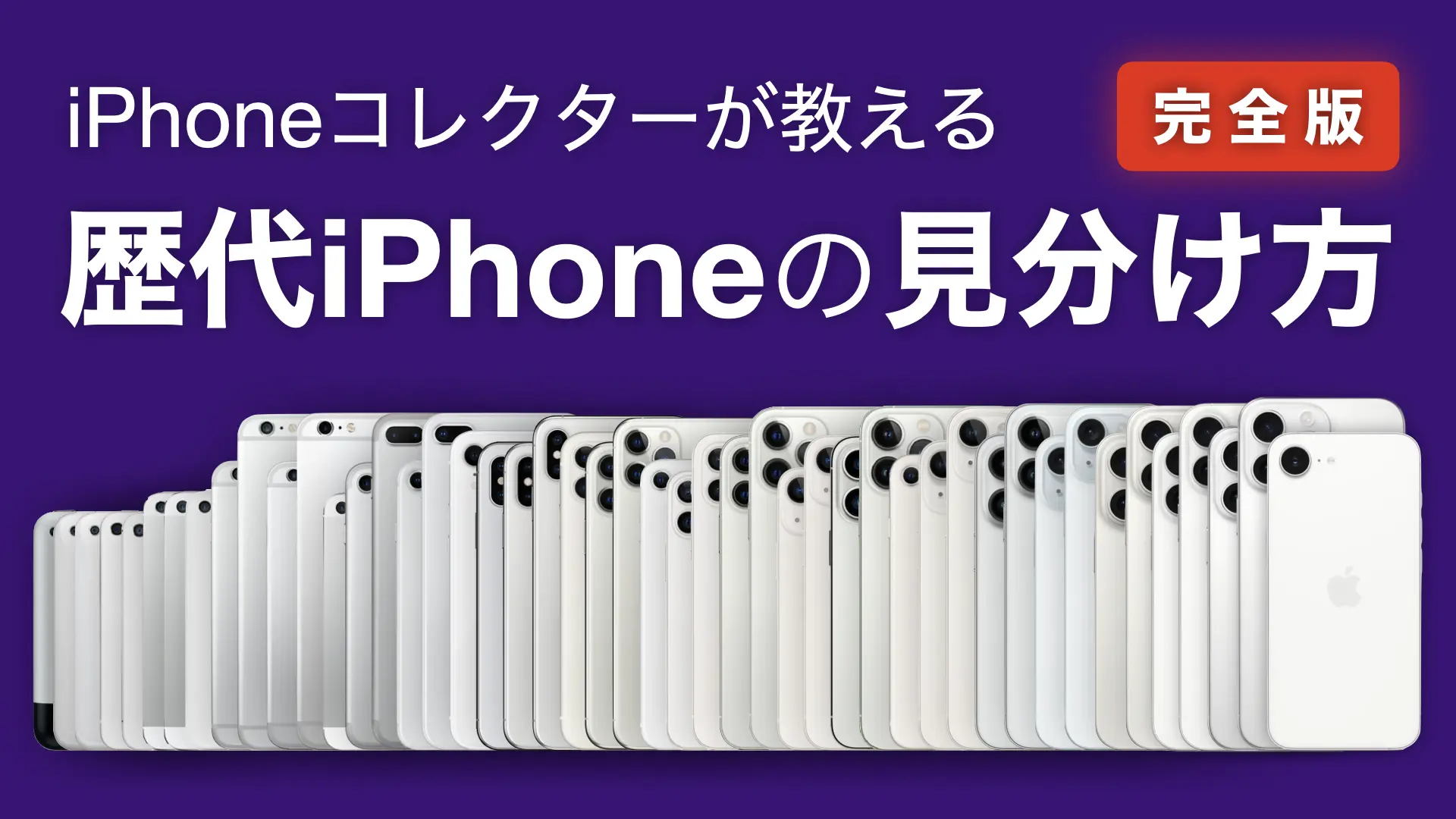
    中古やジャンク品の古いiPhoneを探す時、あまり詳しくないと世代がわからないことがあると思いますが、今回は、iPhoneコレクターであるこの私が、歴代iPhoneを簡単に見分ける方法を紹介します。

    広告

    iPhoneのモデル数

    その数なんと、47モデル!

    iPhoneのモデル数は2025年5月現在、47モデル* 存在します。
    かなりの数があり、中にはものすごく似ているものも存在するため、なかなか見分けがつきにくいのですが、この記事では似ている機種の外見を比較し、どのような違いがあるのかを紹介します。
    また、今回は白系のiPhoneで違いを紹介していますが、どの色のものでも見分け方は同じです。

    なお、画像内のカラーバリエーション表示は、スペースの都合上、似た色は省略している場合がありますのでご了承ください。


    * GSMモデルやCDMAモデル、中国市場向けのものなどに関しては含まれていません。この記事では主に日本市場向けモデルで説明します。

    広告

    見分け方

    iPhone

    これは、日本未発売の初代iPhoneです。

    他のiPhoneと比べて、見た目がそっくりなものは存在しないため、比較せずとも見分けがつきます。

    呼び方としては、「初代iPhone」や「iPhone 1」、「iPhone Original」、2G通信に対応していることから「iPhone 2G」などがあります。
    オークションサイトなどで調べる時には、これらのキーワードを入れると見つけやすいかと思います。

    iPhone 3G / 3GS

    初めて3G通信に対応し、日本で初めて発売されたiPhone 3Gと、大幅に性能が上がり、動画撮影ができるようになったiPhone 3GSです。

    見分け方は、背面の「iPhone」という文字や、「XXGB」という容量表示の仕上げで見分けがつきます。
    文字がグレーの印刷なら3G、鏡のように反射するものは3GSです。

    iPhoneとして初めて3G通信に対応したことからこの名前がつけられました。iPhone 3GSのSは、「Speed(速度)のS」です。
    SoCの処理速度や、3Gの通信速度が向上したため、このような名前になりました。

    iPhone 4 / 4s

    初めてインカメラが搭載され、日本でも一気にiPhoneユーザーが増えたiPhone 4と、初めてSiriが搭載されたiPhone 4sです。
    私も4からiPhoneユーザーになりました。

    この2つのモデルはよく似ていて、ぱっと見、見分けがつきません。見分け方は、本体側面のアンテナの位置と数が違います。
    本体の上部にアンテナ線が1つある場合はiPhone 4です。上部にアンテナはなく、両側の上部にアンテナ線がある場合はiPhone 4sです。

    呼び方は、iPhone 4には「iPhone 4G」という呼び方があります。これは、4G通信に対応したからではなく、「4 Generation(第4世代)」の略です。
    そのため、今となっては全く聞かなくなりましたが(記憶違いかもしれませんが)過去には4sのことを「iPhone 5G」と呼ばれていた時期があった気がします。

    iPhone 4sのSは、「SiriのS」です。iPhone 4sからSiriが搭載され、今のiPhoneでも引き続き搭載されています。
    当時は機能がかなり少なく、あまり便利には使えませんでしたが、現在では家電を操作したりiPhoneのAIとして活用されたりなど、ずいぶん便利になったものです。そして、今後もさらに進化していくことでしょう。

    広告

    iPhone 5 / 5s / SE

    今までのiPhoneより縦に伸び、初めてLightning端子が搭載されたiPhone 5と、初めて生体認証(指紋)を搭載したiPhone 5s、そして2016年に発売された最初のiPhone SEです。

    これらのiPhoneもよく似ているものの、簡単に見分けることができます。背面のフラッシュの形や、「SE」の文字があるかどうかで見分けることができます。
    また、ホームボタンがTouch IDに対応しているものは5s / SE、そうでないものは5だというように見分けることもできます。

    呼び方はiPhone SEのみ「iPhone SE(第1世代)」や「iPhone SE 初代」などがあります。
    iPhone 5sのSは、「Secure / Security(セキュリティ)のS」ではないかと言われています。
    Touch IDを搭載し、セキュリティレベルが高まったことでこのような名前になったのではないでしょうか。

    ちなみに、iPhone SEのSEは「Special Edition(スペシャルエディション、特別版)」のSEです。
    2016年に旧型モデルの形を復刻させたため、このような名前になったのではないでしょうか。

    iPhone 5c

    ポリカーボネート素材でできていて安かったことからちょっと人気になった、iPhone 5cです。

    こちらも見た目が似ている機種は存在しないため、簡単に見分けることができます。

    iPhone 5cのCは、色とりどりなカラーバリエーションが存在したことから「Color(カラー) / Colorful(カラフル)のC」だと言われています。

    iPhone 6シリーズ / 6sシリーズ

    今までのiPhoneからさらに画面が大きくなったiPhone 6シリーズと、初めて4K動画を撮影できるようになったiPhone 6sシリーズです。

    こちらも、背面を見れば簡単に見分けることができます。
    6sシリーズには、「iPhone」の文字の下に「S」という文字が書かれています。

    iPhone 6sの「S」は、LTE通信やWi-Fi通信の高速化による「SpeedのS」、常時Hey Siriに対応したので「SiriのS」など、さまざまな憶測がありますが、真偽は不明です。

    iPhone 7シリーズ / 8シリーズ

    初めてFeliCaに対応したiPhone 7シリーズと、初めてTrue Toneディスプレイを搭載したiPhone 8シリーズです。

    どちらも見た目はかなり似ていますが、背面の素材が違うので簡単に見分けることができます。
    アルミニウム製なら7シリーズ、ガラス製なら8シリーズです。

    ただし、注意したいのが7シリーズの「ジェットブラック」というカラーです。素材はアルミですが、光沢があり、触ってみないとガラス製にも見えてしまうかもしれません。

    そんな時は、背面の「iPhone」という文字の下を確認しましょう。
    実は、7シリーズやそれ以前には、様々な認証マークやモデルナンバーなどが書かれていましたが、8シリーズ以降では「iPhone」という文字だけ*になっています。
    そのため、「iPhone」以外に何か書かれていれば7シリーズ、何も書かれていなければ8シリーズです。
    また、ジェットブラックは側面も光沢ですが、8シリーズの側面は色に関わらずマットなアルミなので、ここでも見分けられます。


    * 一部の海外モデルでは認証マークなどが書かれている場合があります。

    広告

    iPhone 8 / SE

    先ほど紹介したiPhone 8と、同じ筐体を用いて内部をアップデートして2020年に登場した、iPhone SE(第2世代)、そして5G通信に対応したiPhone SE(第3世代)です。

    全く同じ筐体のため、形・大きさだけで判断することができませんが、背面のAppleロゴの位置や、「iPhone」という文字の有無で見分けることができます。

    なお、前面のデザインに関しては、SEのみ本体の色に関わらず黒いフレームになっているので、そこでも見分けられます。

    このiPhone SEには、「iPhone SE(第2世代 / 第3世代)」や「iPhone SE 2 / 3」、「iPhone SE(2020 / 2022)」などとも呼ばれています。

    iPhone X / XSシリーズ

    最近のスマートフォンで流行っているフルスクリーンデザインを初めて搭載したiPhone Xと、初めて画面の大きなMaxモデルが登場したiPhone XSシリーズです。

    XとXSは本当によくみなければ違いがわかりません。
    見分け方は、本体側面の上下にアンテナがあるかどうかで見分けることができます。

    ちなみに、読み方はiPhone X(テン)とXS(テンエス)です。
    私的にiPhone XSのSは、Dolby Vision対応ディスプレイを搭載したので「Screen(スクリーン)のS」だと考えたのですが、10.5という意味でXSという意見(考察)があり、確かに納得できるなぁと思いますが、実際のところは不明です。

    iPhone XR / SE

    iPhone XSシリーズと同時に発表され、Apple製品として初めてLiquid Retinaディスプレイを搭載したiPhone XR(テンアール)と、先ほど紹介したiPhone SE(第2世代 / 第3世代)です。

    結構違うので、(比較するまでもないほど)簡単に見分けることができますが、その中でも一番似ている8やSE(第2世代 / 第3世代)との大きな違いは、マイクとフラッシュの位置です。
    XRはマイク・フラッシュがカメラの下についています。

    iPhone XRのRは、iPhone XSとは対照的ということで「Reflect(反射)のR」と言われていましたが、実際のところ深い意味はないそうです(XSに関してもそうかもしれません。Appleのことなので何かしら意味を持たせていそうな気もしますが…)。

    広告

    iPhone 標準モデル / Proモデル

    初めてProモデルが登場したiPhone 11シリーズ以降に発売されたモデルでは、iPhone SEを除いて標準モデルとProモデルに分かれます。

    標準モデルでは、2つのカメラを搭載しています。それに対してProモデルは、3つのカメラを搭載しています。

    iPhone 11シリーズ / 12シリーズ

    先ほど紹介したiPhone 11シリーズと、iPhoneに初めてminiモデルが登場し、5Gにも初めて対応したiPhone 12シリーズです。

    iPhone 11シリーズと12シリーズでの違いは、側面が丸みを帯びているかフラット(平ら)かどうかが違います。
    11シリーズまでは側面が丸みを帯びていましたが、12シリーズ以降では側面が平らになり、iPhone 4やiPhone 5のようなデザインになりました。

    iPhone 12シリーズ / 13シリーズ(標準モデル)

    先ほど紹介したiPhone 12シリーズと、動画でもポートレートモードのような背景ぼかしを加えた撮影ができる「シネマティックモード」が登場したiPhone 13シリーズです。

    それぞれの違いは、(非常にわかりにくいですが)フラッシュの向きが違います。
    縦に並んでいるものは12シリーズ、横に並んでいるものは13シリーズです。

    また、ディスプレイ上部のノッチ(切り欠き)が12シリーズよりも狭くなっているので、上記と合わせることでここでも見分けられます。

    ちなみに、通常モデルのiPhone 13シリーズでは、背面カメラの配置が縦から斜めに変更されています。

    iPhone SE (2020 / 2022)

    先ほど紹介した2020年モデルのiPhone SEと、2022年に5G対応などの新機能が追加されたリニューアルモデルのiPhone SEです。

    歴代iPhoneの中で唯一、この2つのモデルだけは見た目で判別することができません。
    正確には色が若干違いますが、撮影環境などで色味が変わるため、参考にできません。
    1つでも何か違いがあればよかったのですが、どこもかしこも同じ見た目のため、どうしようもありません…

    中古でこの機種を買う場合は、機種が確実にわかっている場合のみ買うことをおすすめします。

    広告

    iPhone 13シリーズ / 14シリーズ

    先ほど紹介したiPhone 13シリーズと、miniモデルが廃止され、より大きなスクリーンを搭載したPlusモデルが復活した14シリーズです。

    こちらの見分け方も、12シリーズと13シリーズとの違いと同じように、フラッシュの形が違います。

    14シリーズからは、フラッシュが横や縦に並んでいるわけではなく、同心円状に並んでいるのが特徴です。
    そのため、こちらの機種もフラッシュを見れば見分けることができます。

    iPhone 14シリーズ / 15シリーズ

    先ほど紹介したiPhone 14シリーズと、iPhoneとして初めてUSB-C(USB Type-C)コネクタを搭載したiPhone 15シリーズです。

    これらのモデルは背面を見ただけでは見分けることが難しいのですが、本体下部のコネクタを見れば見分けることができます。

    14シリーズまではLightningコネクタを搭載していましたが、15シリーズからはUSB-Cコネクタを搭載しています。
    また15 Proシリーズでは、着信/消音スイッチが「アクションボタン」に置き換わっています。

    ちなみに、標準モデルでは背面のガラスが光沢からマット仕上げに変更、Proモデルでは側面がステンレススチールの光沢仕上げからチタニウムのマット仕上げに変更されました。
    他にも、側面の角が若干丸みを帯びていて手にフィットしやすくなっています。

    iPhone 15シリーズ / 16シリーズ

    先ほど紹介したiPhone 15シリーズと、iPhoneとして初めて「カメラコントロール」というタッチセンサーが一体型のボタンを搭載したiPhone 16シリーズです。

    これらのモデルも背面を見ただけでは見分けることが難しいのですが、最もわかりやすい変更点は、音量ボタンのある側面に追加された「カメラコントロール」の有無です。

    15シリーズまでは着信/消音スイッチ(またはアクションボタン)と音量ボタン以外は何もついていませんが、16シリーズからはアクションボタンと音量ボタンに加え、カメラコントロールが搭載されています。
    なお、この世代からすべてのモデルで着信/消音スイッチが廃止され、アクションボタンに置き換わりました。

    ちなみに、通常モデルのiPhone 16シリーズでは、背面カメラの配置が斜めから縦(iPhone X / XSシリーズに似ているもの)に変更されています。

    iPhone 16e

    iPhone SEシリーズが廃止され、2025年に登場したiPhone 16eです。

    廉価グレードのiPhoneとして初めてフルスクリーンデザインが採用され、また、Apple製品として初めてApple自社開発のモデムチップであるApple C1チップが搭載されました。
    これにより、高速な5G通信を可能にしながらもバッテリー持続時間が長くなりました。

    側面が平らでUSB-Cコネクタを搭載し、カメラが1眼のモデルはiPhone 16eしか存在しないため、簡単に見分けることができます。

    広告

    最も違いがわかりにくいものは?

    iPhone 4 / 4sとX / XS

    私が個人的に違いがわかりにくいと思ったのは、(先ほどのiPhone SE 2020と2022を除き)iPhone 4と4s、iPhone XとXSです。

    この記事を書くにあたって、(4と4sは持っていたのでわかっていましたが)Xは持っていますがXSを持っていなかったので、2つの画像を凝視して違いを見つけるのに10分くらいかかりました。
    見つけた時は「うわ、4と4sのパターンかー!!!」って思いましたね。まさか同じパターンだとは思いませんでしたが、違いを見つけた時はちょっと嬉しかったですw
    他のモデルは結構違いがわかりやすかったと思います。SE 2020と2022に関しては違いがないので、わかりにくい以前の問題ですが…w

    この記事を見れば海外向けを除いたほぼすべての機種の違いがわかるはずなので、違いを知りたい方や古いモデルをネットなどで買うときなど、機種特定の参考になれば幸いです。

    最後まで読んでくださり、ありがとうございました!それではまた!

    広告
  • 【最新版】Mac 用の無料で使えるベンチマークソフト一覧

    【最新版】Mac 用の無料で使えるベンチマークソフト一覧

    みなさんこんにちは、たいくんです。
    過去に、「Mac で使える無料のベンチマークソフト3つ」という記事を書いたのですが、そのときはまだブログを始めたばかりということもあり、改めて読んで見ると読みにくいなと思ったので、最新版の情報に更新して書き直そうと思いこの記事を書きました。

    この記事に載っている情報が古くなってしまった場合は内容を書き換える予定なので、できる限り最新の情報が書いてあるはずです。
    もし古い情報のままであると気づいた場合や、「ここには載っていないけど、他にもMacで使えるベンチマークソフトを知っているよ!」という方は、内容を更新しますのでコメントやメールなどでお知らせください。
    また、リンク切れや誤情報など見つけた方もお知らせいただけると助かります。

    広告

    Geekbench 6

    Apple製品のベンチマークといったらまずは、Primate Labs社が開発した定番のベンチマークソフト「Geekbench」。
    利用者数が多く、利用者がアップロードしたベンチマーク結果をウェブサイト上から閲覧することもでき、自分のベンチマークスコアを比較しやすいのが特徴です。

    測定できる項目

    このベンチマークソフトではCPU(シングルコアとマルチコア)とGPU(OpenCLとMetal)の測定が可能です。

    対応機種

    Intelプロセッサを搭載したMacとAppleシリコンを搭載したMacに対応しています。
    macOS Big Sur(11.0)以降、4GB以上のメモリが必要です。

    注意

    旧バージョンの「Geekbench 5」やそれ以前とは測定結果(スコア)の互換性がないのでご注意ください。
    無料版ではこれらの機能をオンラインでのみ利用可能です。オフラインで利用する場合や、測定結果を商用利用する場合は有料ライセンスを購入する必要があります。

    ダウンロード

    ダウンロードは公式サイトから可能です。

    広告

    Geekbench AI

    先ほど紹介したGeekbenchと同じく、Primate Labs社のAI向けベンチマークソフト「Geekbench AI」。
    Geekbenchと同じく、利用者がアップロードしたベンチマーク結果をウェブサイト上から閲覧することもでき、自分のベンチマークスコアを比較しやすいのが特徴です。

    測定できる項目

    このベンチマークソフトでは、Appleの機械学習フレームワークのCore MLを用いたCPUGPUNeural Engine(Appleシリコン搭載のMacのみ)の測定が可能です。
    単精度浮動小数点数、半精度浮動小数点数、量子化のAI性能が測定されます。

    対応機種

    Intelプロセッサを搭載したMacとAppleシリコンを搭載したMacに対応しています。
    macOS Sonoma(14.0)以降、8GB以上のメモリが必要です。

    注意

    他のGeekbenchシリーズとは測定結果(スコア)の互換性がないのでご注意ください。
    無料版ではこれらの機能をオンラインでのみ利用可能です。オフラインで利用する場合や、測定結果を商用利用する場合は有料ライセンスを購入する必要があります。

    ダウンロード

    ダウンロードは公式サイトから可能です。

    広告

    Cinebench 2026

    パソコンのベンチマークソフトとしてお馴染みの「Cinebench」。
    自作PCを行うユーザーやレビュアーの方などはよく使うソフトだと思いますが、macOSでも利用することができます。

    測定できる項目

    このベンチマークソフトでは、CPU(シングルコアとマルチコア)とGPU(Metal。Appleシリコン搭載のMacのみ)の測定に加え、10分間のサーマルスロットリングの検証30分間の安定性検証モードがあります。
    10分間や30分間連続で行う検証機能は自作ユーザーが主に使う機能だとは思いますが、Macでも利用可能です。

    対応機種

    Intelプロセッサを搭載したMacとAppleシリコンを搭載したMacに対応しています。
    macOS Sonoma(14.7)以降が必要です。

    Intelプロセッサを搭載したMacの最小要件は以下の通りです。

    • 16GB以上のメモリ
    • SSE4.2に対応した64ビットプロセッサ

    Appleシリコンを搭載したMacの最小要件は以下の通りです。

    • 16GB以上のユニファイドメモリ*

    * CPUレンダリングは、8GB以上のユニファイドメモリ搭載のAppleシリコンを搭載したMacでも動作する可能性がありますが、OSのメモリページング機能により、16GBモデルよりもパフォーマンスが低下する可能性があります。

    注意

    旧バージョンの「Cinebench 2024」やそれ以前とは測定結果(スコア)の互換性がないのでご注意ください。

    GPUのテストはAppleシリコンを搭載したMacのみ対応しています。Intelプロセッサを搭載したMacではGPUのテストを実行することはできません。

    ダウンロード

    ダウンロードは公式サイトから可能です。

    広告

    Blackmagic Disk Speed Test

    動画編集・カラーグレーティングソフト「DaVinci Resolve」やシネマカメラなどで有名なBlackmagic Design社のベンチマークソフト「Blackmagic Disk Speed Test」。

    測定できる項目

    このベンチマークソフトでは、ディスクの読み書き速度を測定することができます。また、測定結果からどのような映像プロファイルの再生・録画が動作するかも表示されます。

    対応機種

    Intelプロセッサを搭載したMacとAppleシリコンを搭載したMacに対応しています。
    macOS High Sierra(10.13)以降が必要です。

    ダウンロード

    ダウンロードはMac App Storeから可能です。

    広告

    Blackmagic RAW Speed Test

    先ほど紹介した「Blackmagic Disk Speed Test」と同じBlackmagic Design社のベンチマークソフト「Blackmagic RAW Speed Test」。

    測定できる項目

    このベンチマークソフトでは、CPU(マルチコア)とGPU(Metal)を使ったBlackmagic RAWファイルのデコードフレーム数(毎秒)を測定することができます。

    対応機種

    Intelプロセッサ搭載したMacとAppleシリコンを搭載したMacに対応しています。
    macOS Catalina(10.15)以降が必要です。

    ダウンロード

    ダウンロードはMac App Storeから可能です。

    広告

    Novabench 5

    多彩なベンチマーク機能を1つにまとめた「Novabench」。
    こちらもGeekbench同様、利用者がアップロードしたベンチマーク結果をウェブサイト上から閲覧することができます。

    測定できる項目

    このベンチマークソフトでは、CPU(シングルコアとマルチコア)の測定とGPU(Metal)の測定、メモリの読み書き速度の測定やディスクの読み書き速度の測定を行うことができます。

    対応機種

    Intelプロセッサを搭載したMacとAppleシリコンを搭載したMacに対応しています。
    macOS Big Sur(11.0)以降が必要です。

    注意

    旧バージョンの「Novabench 4」やそれ以前とは測定結果(スコア)の互換性がないのでご注意ください。
    測定結果を商用利用する場合や、その他の機能を利用する場合は有料ライセンスを購入する必要があります。

    ダウンロード

    ダウンロードは公式サイトから可能です。

    広告

    AmorphousDiskMark

    Windows PCで人気のストレージベンチマークソフト「CrystalDiskMark」をリスペクトして作られた、Mac用ストレージベンチマークソフト「AmorphousDiskMark」。

    CrystalDiskMarkとほとんど同じUIで操作感もほぼ変わらないため、CrystalDiskMarkを使ったことがある方であれば簡単に使えると思います。

    測定できる項目

    このベンチマークソフトでは、ディスクの読み書き速度を測定することができます。
    シーケンシャルアクセス速度だけでなく、ランダムアクセス速度も測定することができます。

    対応機種

    Intelプロセッサを搭載したMacとAppleシリコンを搭載したMacに対応しています。
    OS X Mavericks(10.9)以降が必要です。

    ダウンロード

    ダウンロードはMac App Storeから可能です。

    広告

    AmorphousMemoryMark

    AmorphousDiskMarkと同じ開発者のメモリベンチマークソフト「AmorphousMemoryMark」。

    こちらもAmorphousDiskMarkとほとんど同じ使い方でベンチマークを測定することができます。

    測定できる項目

    このベンチマークソフトでは、メモリの読み書き速度を測定することができます。
    AmorphousDiskMarkと同様、シーケンシャルアクセス速度に加え、ランダムアクセス速度も測定することができます。

    対応機種

    Intelプロセッサを搭載したMacとAppleシリコンを搭載したMacに対応しています。
    OS X Mavericks(10.9)以降が必要です。

    ダウンロード

    ダウンロードはMac App Storeから可能です。

    広告

    Blender Benchmark

    無料で使用できる高機能3D CGソフトウェア「Blender」のベンチマークソフト「Blender Benchmark」。
    こちらもGeekbenchやNovabenchと同様に、利用者がアップロードしたベンチマーク結果をウェブサイト上から閲覧することができます。

    測定できる項目

    このベンチマークソフトでは、CPU(マルチコア)の測定とGPU(Metal)の測定を行うことができます。

    対応機種

    Intelプロセッサを搭載したMacとAppleシリコンを搭載したMacに対応しています。
    macOS Sierra(10.12)以降が必要です。

    注意

    基本的にオンライン環境で使用することが想定されているため、完全にオフラインの環境でベンチマークを行う場合は、ベンチマークスクリプトをダウンロードして実行する必要があります。
    詳細はこちらの記事(英語)の「Run Offline」セクションをご覧ください。

    ダウンロード

    ダウンロードは公式サイトから可能です。

    広告

    3DMark

    ゲーム性能をテストするベンチマークソフトとして有名な「3DMark」(無料版は「3DMark Demo」)。最近macOSにも対応しました。
    こちらもGeekbenchやNovabench、Blender Benchmarkと同様に、利用者がアップロードしたベンチマーク結果をウェブサイト上から閲覧することができます。

    測定できる項目

    このベンチマークソフトでは、GPU(Metal)の測定を行うことができます。
    測定結果は他のプラットフォーム(Windows / Android / iOS / iPadOS)と比較することができます。

    対応機種

    Appleシリコンを搭載したMacに対応しています。
    macOS Sonoma(14.0)以降が必要です。

    注意

    測定結果を商用利用する場合や、その他の機能を利用する場合は有料ライセンスを購入する必要があります(商用利用する場合は3DMark for Enterpriseが必要です)。

    ダウンロード

    購入は公式サイトSteamストアから可能です(Steamのインストールが必要です)。デモ版はSteamストアからのみダウンロードできます。
    有料版はEpic Games Storeでも可能ですが、こちらはWindows版のみですのでご注意ください。

    広告

    古い情報

    上記説明が古くなってしまった場合はこちらに移動します。

    Cinebench 2024

    パソコンのCPUベンチマークソフトとしてお馴染みの「Cinebench」。
    自作PCを行うユーザーやレビュアーの方などはよく使うソフトだと思いますが、macOSでも利用することができます。

    このバージョンでは、Cinebench R15以来となるGPUの測定に対応しました。

    測定できる項目

    このベンチマークソフトでは、CPU(シングルコアとマルチコア)とGPU(Metal)の測定に加え、10分間のサーマルスロットリングの検証30分間の安定性検証モードがあります。
    10分間や30分間連続で行う検証機能は自作ユーザーが主に使う機能だとは思いますが、Macでも利用可能です。

    対応機種

    Intelプロセッサを搭載したMacとAppleシリコンを搭載したMacに対応しています。
    macOS Big Sur(11.7.7)以降が必要です。GPUの測定を行う場合は、macOS Monterey(12.6)またはmacOS Ventura(13.3)以降が必要です。

    Intelプロセッサを搭載したMacの最小要件は以下の通りです。

    • 16GB以上のメモリ
    • SSE4.2に対応した64ビットプロセッサ
    • 8GB以上のGPUメモリ(VRAM)を搭載したAMD NaviまたはVega GPU(GPUの測定を行う場合)

    Appleシリコンを搭載したMacの最小要件は以下の通りです。

    • 16GB以上のユニファイドメモリ*

    * CPUレンダリングは、8GB以上のユニファイドメモリ搭載のAppleシリコンを搭載したMacでも動作する可能性がありますが、OSのメモリページング機能により、16GBモデルよりもパフォーマンスが低下する可能性があります。

    注意

    旧バージョンの「Cinebench R23」やそれ以前とは測定結果(スコア)の互換性がないのでご注意ください。

    ダウンロード

    現在はダウンロードできません。

    Geekbench 5

    Apple製品のベンチマークといったらまずは定番の「Geekbench」。

    測定できる項目

    このベンチマークソフトではCPU(シングルコアとマルチコア)とGPU(OpenCLとMetal)の測定が可能です。

    対応機種

    Intelプロセッサを搭載したMacとAppleシリコンを搭載したMacに対応しています。

    注意

    旧バージョンの「Geekbench 4」やそれ以前とは測定結果(スコア)の互換性がないのでご注意ください。
    無料版ではこれらの機能をオンラインでのみ利用可能です。オフラインで利用する場合や、測定結果を商用利用する場合は有料ライセンスを購入する必要があります。

    ダウンロード

    現在はダウンロードできません。最新バージョンの「Geekbench 6」をご利用ください。

    Novabench 4

    多彩なベンチマーク機能を1つにまとめた「Novabench」です。

    測定できる項目

    このベンチマークソフトでは、CPU(シングルコアとマルチコア)の測定と、GPU(Metal)の測定、メモリの読み書き速度の測定や、ディスクの読み書き速度の測定を行うことができます。

    対応機種

    Intelプロセッサを搭載したMacに対応しています。Rosetta 2経由でAppleシリコンを搭載したMacの測定もできる可能性があります。

    注意

    測定結果を商用利用する場合や、その他の機能を利用する場合は有料ライセンスを購入する必要があります。

    ダウンロード

    有料ライセンスを購入している方は、こちらのアカウント設定からダウンロードすることができます。
    購入していない方は、現在はダウンロードできません。最新バージョンの「Novabench 5」をご利用ください。

    Cinebench R23

    パソコンのCPUベンチマークソフトとしてお馴染みの「Cinebench」。
    自作PCを行うユーザーやレビュアーの方などはよく使うソフトだと思いますが、実はMacにも対応しています。

    測定できる項目

    このベンチマークソフトでは、CPUのシングルコア・マルチコアの測定と、10分間のサーマルスロットリングの検証30分間の安定性検証モードがあります。
    10分間や30分間連続で行う機能は自作ユーザーが主に使う機能だとは思いますが、Macでも利用可能です。

    対応機種

    Intelプロセッサを搭載したMacとAppleシリコンを搭載したMacに対応しています。

    注意

    旧バージョンの「Cinebench R20」やそれ以前とは測定結果(スコア)の互換性がないのでご注意ください。

    ダウンロード

    ダウンロードはMac App Storeから可能です。 

    最後まで読んでくださり、ありがとうございました!それではまた!

    広告
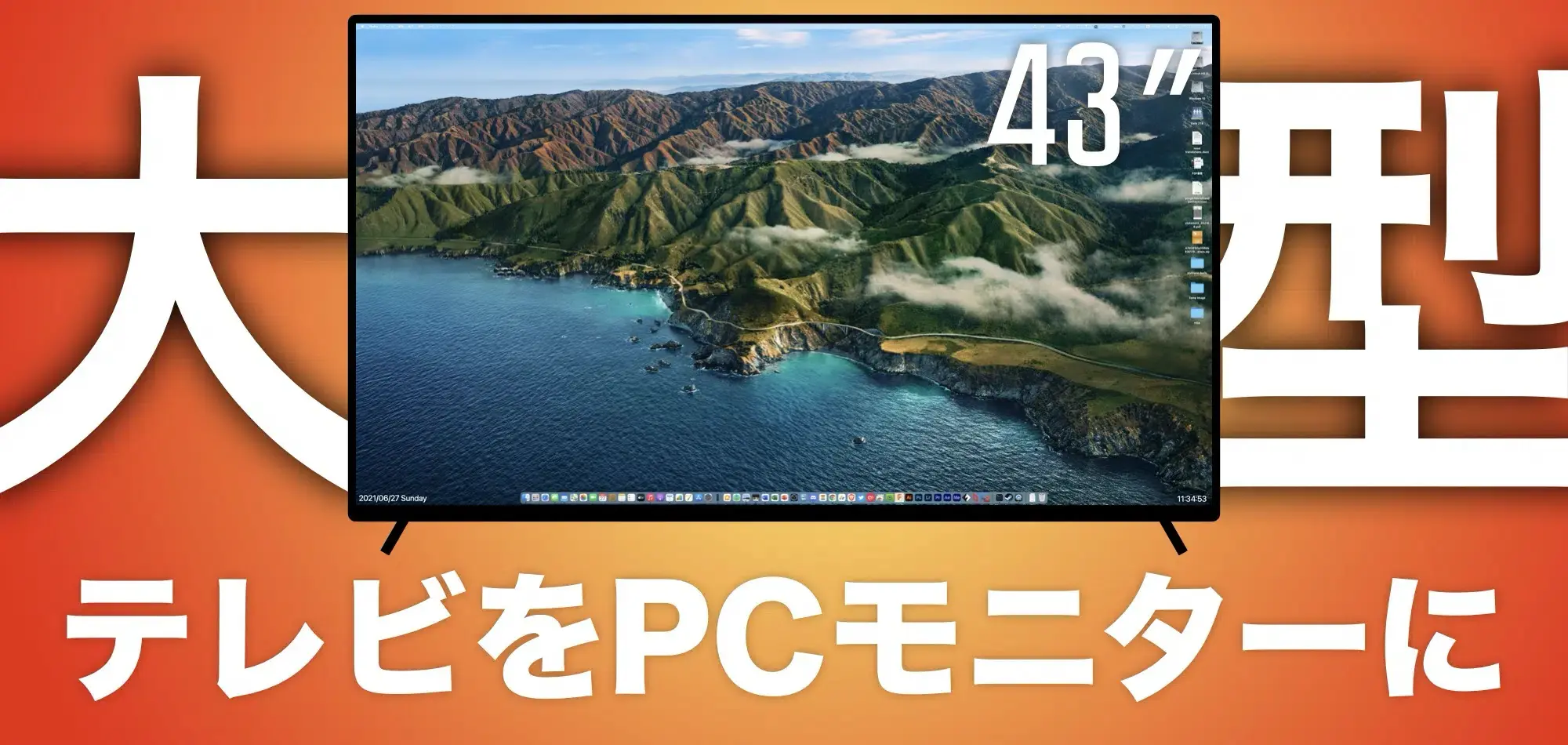
  • 【安い!】大型 4K テレビは PC モニターとして使えるのか!?【TCL 43P8B レビュー】

    【安い!】大型 4K テレビは PC モニターとして使えるのか!?【TCL 43P8B レビュー】

    みなさんこんにちは、たいくんです。
    今回は、大型43インチ4Kテレビを購入したので、PCモニターとしてどこまでつかえるのかを評価しようと思います。テレビをPCモニターにすると画質が悪い・反応が悪い(応答速度が長い)などの意見をよく聞きますが、どうなんでしょう・・・?

    あくまで「PCモニターとして」評価するので、テレビの機能についての評価はほぼしないということをご了承ください。

    今回購入したテレビは、TCLの43P8B(2019)です。中華メーカーで日本の店舗ではあまり見かけませんが、Amazonや海外店舗ではそこそこ人気のようです。日本でよく見かける中華メーカーだとHisenseが多いですね。

    追記

    約1年使用して、再レビューを行いました。以下の記事もあわせてご覧ください。

    広告

    このテレビを選んだ理由

    画質のレビューだけをみたい方は飛ばしていただいて構いません。

    大きさ

    近距離で使う大画面モニターが欲しくなり、iMacの擬似解像度のDPI / PPI(ドット / ピクセル・パー・インチ、1インチあたりのドット / ピクセル数のこと。iMac 5Kは5120×2880で218DPI、擬似解像度が2560×1440なので109DPI)に近い4Kモニターを調べたところ、40〜43インチくらいが近い(40インチが110DPI、43インチが102DPI)ということが分かったので、この大きさにしました。

    ちなみに、DPI / PPIを調べる時に、こちらのサイトを利用させていただきました。

    安さ

    42.5や43インチのPCモニターは高い!ということでテレビを調べてみると、PCモニターよりも安いものがたくさん出てきました。この時点で、「PCモニターよりもテレビのほうがいいんじゃないか?」と思うようになりました。
    そこで見つけたのがこの、43P8Bです。購入時の金額は3万6千円ほどでした。他にも安いものはあったのですが、Android TV内蔵はこれが一番安かったです。

    機能

    Android TV(Android 9)が搭載されているのが購入理由の一つです(ちなみに我が家ではこれでAndroid TV2台目です。1台目はリビングに家族が見る用の75インチのブラビアがあります)。
    私はテレビを全く見ないのですが、なぜAndroid TV搭載のものを選んだかというと、Wi-Fiに接続できるので、Googleアシスタントからはそのまま付けたり消したりでき、Homebridge(HomeKit非対応なスマート機器をHomeKit対応にするアプリケーション)を使えばSiriに頼んで付けたり消したりできると思い、これを選びました。あとはアプリケーションが使えるというのも理由の一つです。
    他には、応答速度が(テレビとしては)結構早い(製品案内ページより: 6.5ms)ので、よほど応答速度が重要なゲームでなければ、普通にゲームもできると思ったからです。

    広告

    開封・セットアップ

    既存のセットアップ

    ちょっと汚くて申し訳ないのですが、今まではこのように、センタースピーカーの上にiMacをおいて使用していました。今回は、右のサブモニターを撤去し、iMacがある位置にテレビを置きます。ただ、このままだとセンタースピーカーが邪魔になってしまい、テレビが置けないので少し配置を考える必要があります。

    開封・セットアップ

    箱です。めちゃくちゃでかいので、「50インチの方買っちゃったか!?」とも思ったんですが、「43」P8Bと書いてあったのでちゃんと43インチの方でした。

    ディスプレイ部分を取り出してベッドに置いてみました。これだけだと、巨大な板にしか見えませんw

    ここからは撮影できる状況じゃなかったので、配置後の写真です。

    机に置いてみました。
    ・・・でかい!!ってか、センタースピーカーどうしよう・・・!

    電源を入れてみました。ここからは初期設定です。画面に表示されるURLにアクセスすることで、スマホからGoogleアカウントの連携が可能です。
    詳しい初期設定は割愛します。

    Macを繋ぐ線がまだ届いていなかったので、Apple TV(第3世代)を繋いでみました。このApple TVは1080pまでしか出力できないのでまだ画質がいいかはわかりませんが、映すものがこれしかなかったので、とりあえずという感じです。
    ちなみに、センタースピーカーは上に設置しました。AirPlayで音楽を流してみましたが、上の方が音も良くなりました(机の反響音やキーボードなどの音を遮るものが減ったから?)。

    その日の夜にケーブルが届いたのでiMacと接続してみました。
    しばらく使ってみましたが・・・。

    超良い!!!

    最高です。画面が広く大きいというのは本当に良くて、複数のウィンドウを置いてもまだスペースがある、って感じです。
    ただ、iMacを左側に置いてしまった(右側には置くスペースがない)ので、マイクアームが邪魔になっています。いずれはマイクの位置を変える必要がありそうです。

    広告

    画質のレビュー

    画質のモード

    実はこのテレビ、画質モードに「PC」というモードがあって、最初はそれで使っていたのですが、イマイチ画質が良くありません。シャープネスを最大までかけたような感じで、輪郭がくっきりしすぎていたり、小さいアイコン同士の隙間が潰れていたりしています。
    画質設定にシャープネスっぽい設定は見当たらず、「やっぱりテレビじゃだめか」なんて思っていたのですが、画質モードを色々変えてみると・・・。
    綺麗に映るモードを発見しました。「動画」というモードで、シャープネス感もなく、潰れもありません。さらに、画質設定を見ると項目が増えていて、「輪郭強調」(多分シャープネス)や「濃淡」(彩度)などの細かい設定ができるようになっていました。これらの設定を多少変えてみると、すごく良くなりました。「こんな変わる!?」というくらい変わりました。

    広告

    VAパネルの欠点

    どのテレビも一部を除き「VAパネル」を搭載しています。このテレビも例外ではありません。
    VAパネルはIPSパネルよりも視野角が狭く、色の正確性には欠けるものの、コントラスト比が高く、黒色を綺麗に映し出すという特徴を持っています。
    色の正確性に欠けるとはいうものの、あまりに大きく違うということはなく、普段使いには全く気になりません。

    しかし、視野角が狭いというのは大型モニターでは意外と気になります。ディスプレイの中央は普通ですが、周りの4辺(特に4隅)の色がほんの少し変わったり、薄暗く感じたりするところがあります。とはいえ、画面の端っこばかりを使う人はあまりいないと思うので大きな問題ではなさそうです。それに、映画や動画を見る時など、少し離れればわからなくなるレベルなので、問題ないと言えるでしょう。というかそもそも43インチを間近で使う人は少なそうですが・・・w

    2週間ほど使ってみた感想

    テレビなので、スリープ解除後にリモコンでテレビをつける必要はありますが、Homebridgeのプラグイン「Homebridge ADB」を使ってHomeKitに対応させたので、HomePodのSiriで付けたり消したりできるようになりました。いずれはスリープ解除後に自動でHomeKit機器を操作するオートメーションを作れば、PCモニターと同じように使えると思うので試してみたいです。
    機能や画質、画面の明るさの面では文句ありません。高級モニターではないので、そこまで高い画質を要求していなかったというのもあると思いますが・・・。
    一つ気になるというか、仕方がないことではありますが、「Night Shift」と「True Tone」がこのテレビでは機能しません。そのため、オンにするとiMacの画面と色が大きく変わってしまいます。なのでオフにしました。おそらくiMacからAVアンプを通してテレビに繋いでいるのと、そもそもPCモニターではないことが原因だと思います。テレビをモニターとして使いたい人は注意が必要です。

    広告

    結論: 43P8BはPCモニターとして使えるか?

    Night ShiftやTrue Toneなどの一部機能が使えないということを問題ないと思えるのなら、全く問題なく使用可能です。
    ただし、ゲーミングモニターとして使うには厳しいかもしれません。応答速度6.5msで問題ないなら十分ありだと思います。

    追記

    約1年使用して、再レビューを行いました。以下の記事もあわせてご覧ください。

    最後まで読んでくださり、ありがとうございました!それではまた!

    広告
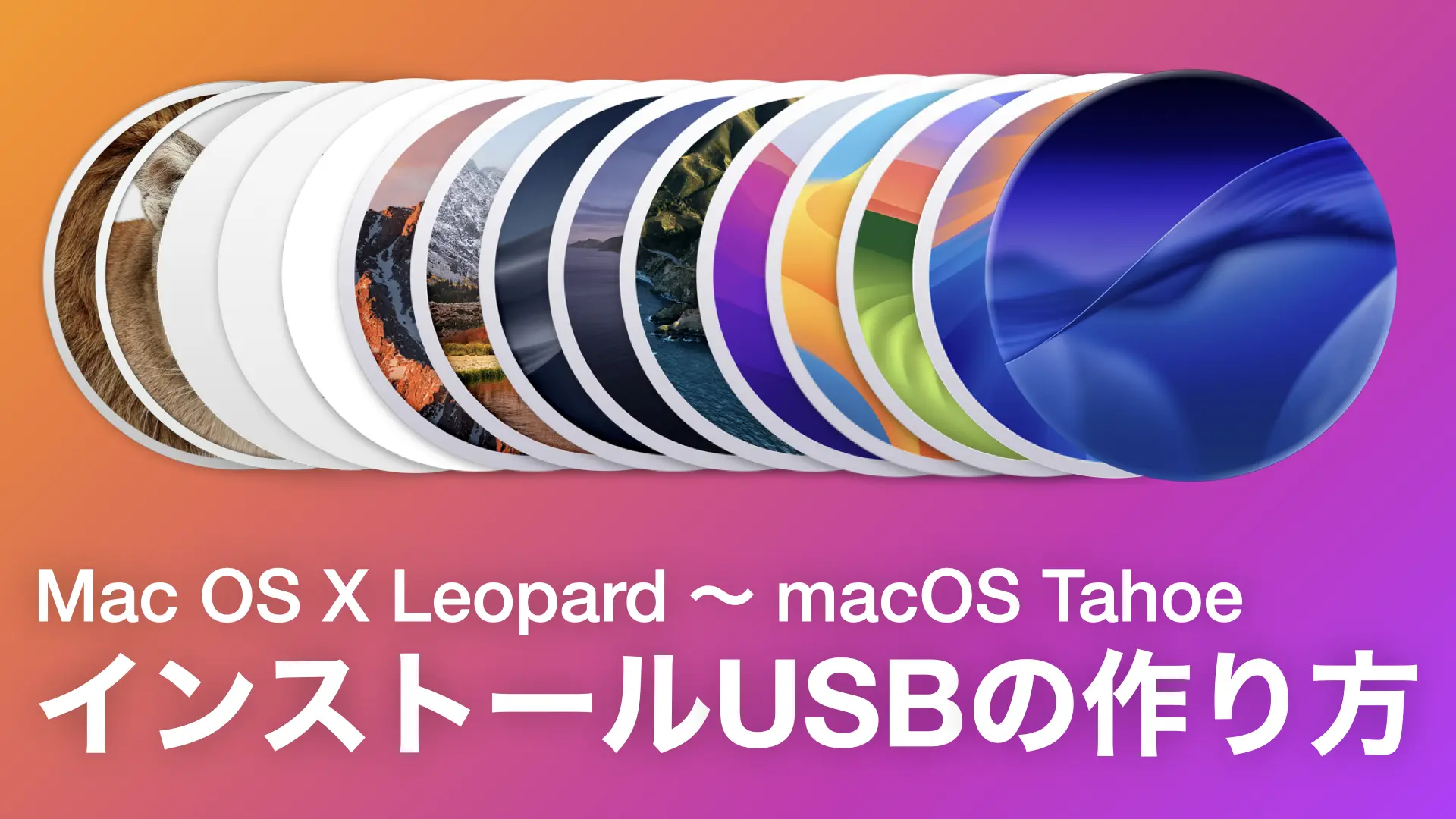
  • 【最新版】Mac OS X Leopard 〜 macOS Tahoe のインストール USB を作る方法

    【最新版】Mac OS X Leopard 〜 macOS Tahoe のインストール USB を作る方法

    みなさんこんにちは、たいくんです。
    macOSをアップグレードした時や、再インストールしたい時、OSが起動しなくなった時などに備えて、起動可能なUSBインストーラーを作っておくと安心ですが、バージョンによって作り方が異なるため、わかりにくいですよね。
    この記事では、バージョン別の作り方を詳しく、そしてわかりやすく解説します。

    この記事をブックマークに保存しておくと便利なのでおすすめです。

    ※新バージョンが公開されたら追記します。

    広告

    必要なもの(共通)

    • Mac
    • インストールディスク /  インストールアプリケーション
    • 16GB以上のUSBメディア*
      (内蔵ディスクでも可能。その場合は16GB以上にしてパーティションで分ける)

    Macは起動していて、USBメディアを接続した状態で作業してください。カッコ内は旧ディスクユーティリティの操作方法や名前を表しています。
    OS X Mavericks以降のインストールアプリケーションはアプリケーションフォルダの中に入れておいてください。
    また、USBメディアは「GUIDパーティションマップ」、「Mac OS拡張(ジャーナリング)」でフォーマットしておいてください。


    * macOS Sonoma以降のインストーラーを作成する場合、16GBでは足りないことがあります。
    そのため、新しいバージョンのインストーラーを作成するのであれば32GB以上のものを用意するのがおすすめです。

    インストーラーのダウンロード

    これよりも古いバージョンは、こちらのAppleの記事からダウンロードできます。

    最新バージョンのインストーラーのリンクや、インストーラーのダウンロードに関する詳しい情報は、以下の記事をご覧ください。

    広告

    Mac OS X Leopard (10.5) / Snow Leopard (10.6)

    1. インストールディスクをMacに挿入します。
    2. ディスクユーティリティを起動します。
    3. サイドバーから「Mac OS X Install DVD」を選択します。
    4. メニューバーから「ファイル」、「新規イメージ(新規)」、「“Mac OS X Install DVD”からイメージ作成」をクリックします。
    5. 名前と場所を設定したら、フォーマットを「DVD/CDマスター」に変更して「保存」をクリックし、ファイルが完成するのを待ちます。
    6. 5番で設定した場所に「Mac OS X Install DVD(5番で設定した名前).cdr」というファイルができているはずなので、拡張子を「.cdr」から「.iso」に変更します。
    7. Macからインストールディスクを取り出します。
    8. Mac OS X Install DVD.iso」をダブルクリックしてマウントします。
    9. ディスクユーティリティのサイドバーにあるUSBメディアを選択します。
    10. メニューバーから「編集」、「復元…」をクリックします。
      (ウィンドウ中央の「復元」タブをクリックします。)
    11. 復元元(ソース)を「Mac OS X Install DVD」にしたら、「復元」をクリックして、完成を待ちます。
      これが終われば完成です。
    12. Optionキーを押しながら起動して、作成したインストールUSBから起動できるか確認します。

    2番から直接9番に行っても良いのですが、一度デジタルデータ化しておけば、ディスクが壊れてしまった時でも再び使うことができます。また、この作業を挟むことで、エラーが発生しにくくなります。
    6番の拡張子変更は行わなくても問題ありませんが、ISOファイルの方が扱いやすいため、変更しています。

    Mac OS X Lion (10.7) / OS X Mountain Lion (10.8)

    1. インストール.appを Control + クリック 右クリック をして「パッケージの内容を表示」をクリックします。
    2. その中の「Contents」→「SharedSupport」内の「InstallESD.dmg」をダブルクリックしてマウントします。
    3. ディスクユーティリティを起動します。
    4. サイドバーからUSBメディアを選択します。
    5. メニューバーから「編集」、「復元…」をクリックします。
      (ウィンドウ中央の「復元」タブをクリックします。)
    6. 復元元(ソース)を「Mac OS X Install ESD」にしたら、「復元」をクリックして、完成を待ちます。
    7. Optionキーを押しながら起動して、作成したインストールUSBから起動できるか確認します。
    広告

    OS X Mavericks (10.9) 〜 macOS Tahoe

    1. ターミナルを起動します。
    2. 以下のコマンドを入力します。
    3. Password:」と表示されたらログインパスワードを入力します。
      入力中は何も表示されませんが、パスワードを入力したらReturnキーを押しましょう。
    4. Y」と入力し、Returnキーを押すとスタートします。
    5. 完了したら完成です。
    6. Optionキーを押しながら起動して、作成したインストールUSBから起動できるか確認します。

    OS X Mavericks (10.9):

    sudo /Applications/Install\ OS\ X\ Mavericks.app/Contents/Resources/createinstallmedia --volume /Volumes/外部メディアの名前 --applicationpath /Applications/Install\ OS\ X\ Mavericks.app

    OS X Yosemite (10.10):

    sudo /Applications/Install\ OS\ X\ Yosemite.app/Contents/Resources/createinstallmedia --volume /Volumes/外部メディアの名前 --applicationpath /Applications/Install\ OS\ X\ Yosemite.app

    OS X El Capitan (10.11):

    sudo /Applications/Install\ OS\ X\ El\ Capitan.app/Contents/Resources/createinstallmedia --volume /Volumes/外部メディアの名前 --applicationpath /Applications/Install\ OS\ X\ El\ Capitan.app

    macOS Sierra (10.12):

    sudo /Applications/Install\ macOS\ Sierra.app/Contents/Resources/createinstallmedia --volume /Volumes/外部メディアの名前 --applicationpath /Applications/Install\ macOS\ Sierra.app

    macOS High Sierra (10.13):

    sudo /Applications/Install\ macOS\ High\ Sierra.app/Contents/Resources/createinstallmedia --volume /Volumes/外部メディアの名前

    macOS Mojave (10.14):

    sudo /Applications/Install\ macOS\ Mojave.app/Contents/Resources/createinstallmedia --volume /Volumes/外部メディアの名前

    macOS Catalina (10.15):

    sudo /Applications/Install\ macOS\ Catalina.app/Contents/Resources/createinstallmedia --volume /Volumes/外部メディアの名前
    広告

    macOS Big Sur (11):

    sudo /Applications/Install\ macOS\ Big\ Sur.app/Contents/Resources/createinstallmedia --volume /Volumes/外部メディアの名前

    macOS Monterey (12):

    sudo /Applications/Install\ macOS\ Monterey.app/Contents/Resources/createinstallmedia --volume /Volumes/外部メディアの名前

    macOS Ventura (13):

    sudo /Applications/Install\ macOS\ Ventura.app/Contents/Resources/createinstallmedia --volume /Volumes/外部メディアの名前

    macOS Sonoma (14):

    sudo /Applications/Install\ macOS\ Sonoma.app/Contents/Resources/createinstallmedia --volume /Volumes/外部メディアの名前

    macOS Sequoia (15):

    sudo /Applications/Install\ macOS\ Sequoia.app/Contents/Resources/createinstallmedia --volume /Volumes/外部メディアの名前

    macOS Tahoe (26):

    sudo /Applications/Install\ macOS\ Tahoe.app/Contents/Resources/createinstallmedia --volume /Volumes/外部メディアの名前

    コマンドを実行する際は

    外部メディアの名前」を、使用しているメディア名に変更してください。
    メディア名が「USB Memory 123」のように、スペースが入っている場合「/Volumes/USB\ Memory\ 123」というように、スペースの前に半角バックスラッシュを入れるか、「“/Volumes/USB Memory 123″」というように、ファイルパスをダブルクオーテーションで囲います。
    バックスラッシュを入れる場合、「バックスラッシュ」と入力して変換するか、入力ソース設定から「”¥”キーで入力する文字:」を「¥(円記号)」から「\(バックスラッシュ)」に変更して入力してください。円記号ではコマンドを実行できません。
    ダブルクオーテーションで囲う場合は、スマート引用符機能による記号の自動訂正に注意してください。

    注意

    macOS Ventura以降のインストーラーを作成するにはOS X El Capitan以降macOS Sonoma以降のインストーラーを作成するにはmacOS High Sierra以降がインストールされている必要があります。

    広告

    さいごに

    インストールメディアを作成しておけば、OSを再インストールしたり、複数のMacをアップグレードしたりするときにダウンロードする手間を省くことができるため、非常に便利です。
    Macの調子が突然悪くなってしまったときにリカバリーすることもできるため、いざという時にすぐ復旧できるよう、作成しておくことをおすすめします。

    みなさんもぜひ、この機会に作ってみてはいかがでしょうか?

    最後まで読んでくださり、ありがとうございました!それではまた!

    広告