みなさんこんにちは、たいくんです。
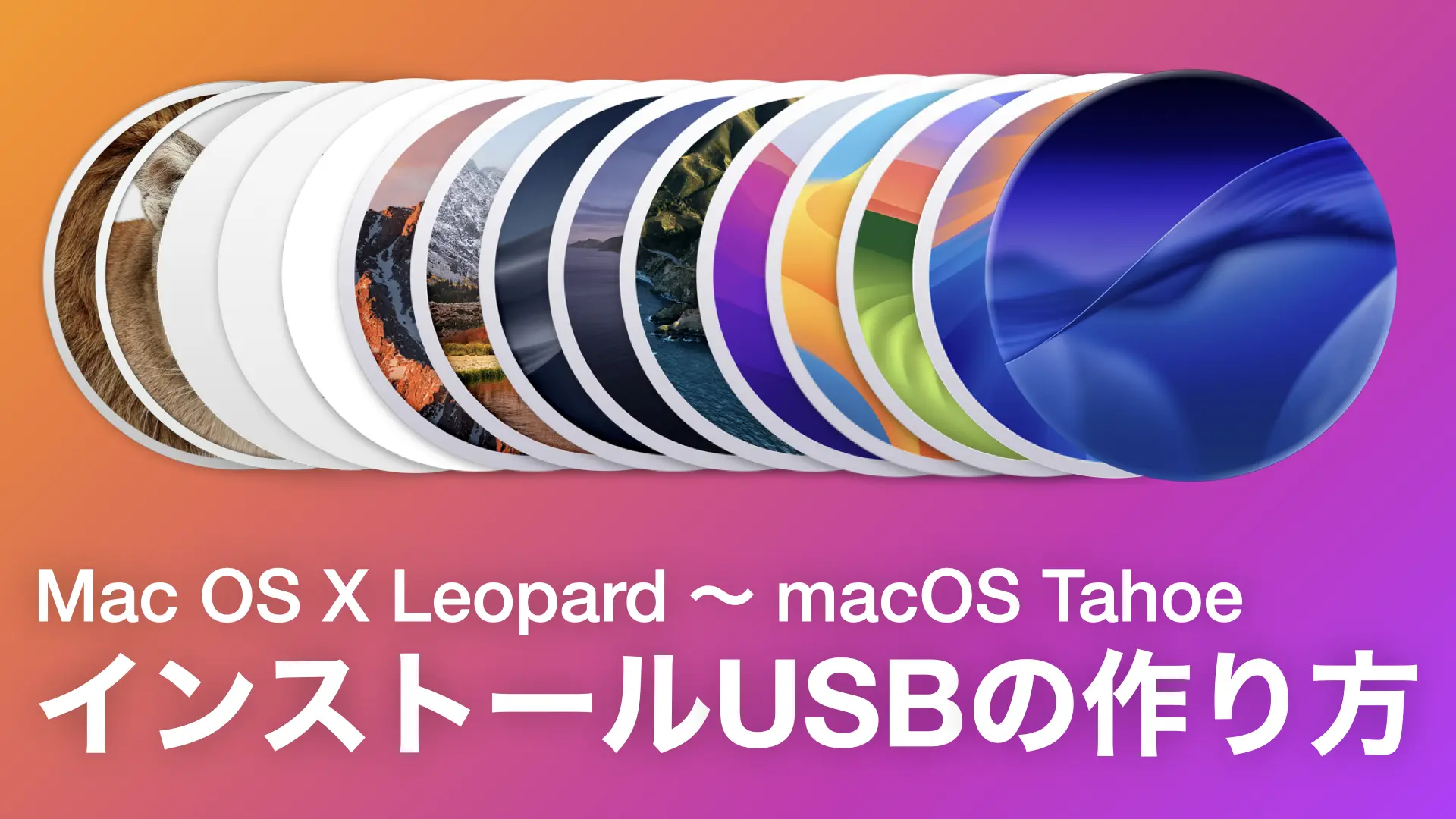
macOSをアップグレードした時や、再インストールしたい時、OSが起動しなくなった時などに備えて、起動可能なUSBインストーラーを作っておくと安心ですが、バージョンによって作り方が異なるため、わかりにくいですよね。
この記事では、バージョン別の作り方を詳しく、そしてわかりやすく解説します。
この記事をブックマークに保存しておくと便利なのでおすすめです。
※新バージョンが公開されたら追記します。
必要なもの(共通)
- Mac
- インストールディスク / インストールアプリケーション
- 16GB以上のUSBメディア*
(内蔵ディスクでも可能。その場合は16GB以上にしてパーティションで分ける)
Macは起動していて、USBメディアを接続した状態で作業してください。カッコ内は旧ディスクユーティリティの操作方法や名前を表しています。
OS X Mavericks以降のインストールアプリケーションはアプリケーションフォルダの中に入れておいてください。
また、USBメディアは「GUIDパーティションマップ」、「Mac OS拡張(ジャーナリング)」でフォーマットしておいてください。
* macOS Sonoma以降のインストーラーを作成する場合、16GBでは足りないことがあります。
そのため、新しいバージョンのインストーラーを作成するのであれば32GB以上のものを用意するのがおすすめです。
インストーラーのダウンロード
- 【Apple 公式の方法】今から macOS Ventura をダウンロードする方法
- 【Apple 公式の方法】今から macOS Monterey をダウンロードする方法
- 【Apple 公式の方法】今から macOS Big Sur をダウンロードする方法
- 【Apple 公式の方法】今から macOS Catalina をダウンロードする方法
- 【Apple 公式の方法】今から macOS Mojave をダウンロードする方法
これよりも古いバージョンは、こちらのAppleの記事からダウンロードできます。
最新バージョンのインストーラーのリンクや、インストーラーのダウンロードに関する詳しい情報は、以下の記事をご覧ください。
Mac OS X Leopard (10.5) / Snow Leopard (10.6)
- インストールディスクをMacに挿入します。
- ディスクユーティリティを起動します。
- サイドバーから「Mac OS X Install DVD」を選択します。
- メニューバーから「ファイル」、「新規イメージ(新規)」、「“Mac OS X Install DVD”からイメージ作成」をクリックします。
- 名前と場所を設定したら、フォーマットを「DVD/CDマスター」に変更して「保存」をクリックし、ファイルが完成するのを待ちます。
- 5番で設定した場所に「Mac OS X Install DVD(5番で設定した名前).cdr」というファイルができているはずなので、拡張子を「.cdr」から「.iso」に変更します。
- Macからインストールディスクを取り出します。
- 「Mac OS X Install DVD.iso」をダブルクリックしてマウントします。
- ディスクユーティリティのサイドバーにあるUSBメディアを選択します。
- メニューバーから「編集」、「復元…」をクリックします。
(ウィンドウ中央の「復元」タブをクリックします。) - 復元元(ソース)を「Mac OS X Install DVD」にしたら、「復元」をクリックして、完成を待ちます。
これが終われば完成です。 - Optionキーを押しながら起動して、作成したインストールUSBから起動できるか確認します。
2番から直接9番に行っても良いのですが、一度デジタルデータ化しておけば、ディスクが壊れてしまった時でも再び使うことができます。また、この作業を挟むことで、エラーが発生しにくくなります。
6番の拡張子変更は行わなくても問題ありませんが、ISOファイルの方が扱いやすいため、変更しています。
Mac OS X Lion (10.7) / OS X Mountain Lion (10.8)
- インストール.appを Control + クリック か 右クリック をして「パッケージの内容を表示」をクリックします。
- その中の「Contents」→「SharedSupport」内の「InstallESD.dmg」をダブルクリックしてマウントします。
- ディスクユーティリティを起動します。
- サイドバーからUSBメディアを選択します。
- メニューバーから「編集」、「復元…」をクリックします。
(ウィンドウ中央の「復元」タブをクリックします。) - 復元元(ソース)を「Mac OS X Install ESD」にしたら、「復元」をクリックして、完成を待ちます。
- Optionキーを押しながら起動して、作成したインストールUSBから起動できるか確認します。
OS X Mavericks (10.9) 〜 macOS Tahoe
- ターミナルを起動します。
- 以下のコマンドを入力します。
- 「Password:」と表示されたらログインパスワードを入力します。
入力中は何も表示されませんが、パスワードを入力したらReturnキーを押しましょう。 - 「Y」と入力し、Returnキーを押すとスタートします。
- 完了したら完成です。
- Optionキーを押しながら起動して、作成したインストールUSBから起動できるか確認します。
OS X Mavericks (10.9):
sudo /Applications/Install\ OS\ X\ Mavericks.app/Contents/Resources/createinstallmedia --volume /Volumes/外部メディアの名前 --applicationpath /Applications/Install\ OS\ X\ Mavericks.appOS X Yosemite (10.10):
sudo /Applications/Install\ OS\ X\ Yosemite.app/Contents/Resources/createinstallmedia --volume /Volumes/外部メディアの名前 --applicationpath /Applications/Install\ OS\ X\ Yosemite.appOS X El Capitan (10.11):
sudo /Applications/Install\ OS\ X\ El\ Capitan.app/Contents/Resources/createinstallmedia --volume /Volumes/外部メディアの名前 --applicationpath /Applications/Install\ OS\ X\ El\ Capitan.appmacOS Sierra (10.12):
sudo /Applications/Install\ macOS\ Sierra.app/Contents/Resources/createinstallmedia --volume /Volumes/外部メディアの名前 --applicationpath /Applications/Install\ macOS\ Sierra.appmacOS High Sierra (10.13):
sudo /Applications/Install\ macOS\ High\ Sierra.app/Contents/Resources/createinstallmedia --volume /Volumes/外部メディアの名前macOS Mojave (10.14):
sudo /Applications/Install\ macOS\ Mojave.app/Contents/Resources/createinstallmedia --volume /Volumes/外部メディアの名前macOS Catalina (10.15):
sudo /Applications/Install\ macOS\ Catalina.app/Contents/Resources/createinstallmedia --volume /Volumes/外部メディアの名前macOS Big Sur (11):
sudo /Applications/Install\ macOS\ Big\ Sur.app/Contents/Resources/createinstallmedia --volume /Volumes/外部メディアの名前macOS Monterey (12):
sudo /Applications/Install\ macOS\ Monterey.app/Contents/Resources/createinstallmedia --volume /Volumes/外部メディアの名前macOS Ventura (13):
sudo /Applications/Install\ macOS\ Ventura.app/Contents/Resources/createinstallmedia --volume /Volumes/外部メディアの名前macOS Sonoma (14):
sudo /Applications/Install\ macOS\ Sonoma.app/Contents/Resources/createinstallmedia --volume /Volumes/外部メディアの名前macOS Sequoia (15):
sudo /Applications/Install\ macOS\ Sequoia.app/Contents/Resources/createinstallmedia --volume /Volumes/外部メディアの名前macOS Tahoe (26):
sudo /Applications/Install\ macOS\ Tahoe.app/Contents/Resources/createinstallmedia --volume /Volumes/外部メディアの名前コマンドを実行する際は
「外部メディアの名前」を、使用しているメディア名に変更してください。
メディア名が「USB Memory 123」のように、スペースが入っている場合「/Volumes/USB\ Memory\ 123」というように、スペースの前に半角バックスラッシュを入れるか、「“/Volumes/USB Memory 123″」というように、ファイルパスをダブルクオーテーションで囲います。
バックスラッシュを入れる場合、「バックスラッシュ」と入力して変換するか、入力ソース設定から「”¥”キーで入力する文字:」を「¥(円記号)」から「\(バックスラッシュ)」に変更して入力してください。円記号ではコマンドを実行できません。
ダブルクオーテーションで囲う場合は、スマート引用符機能による記号の自動訂正に注意してください。
注意
macOS Ventura以降のインストーラーを作成するにはOS X El Capitan以降、macOS Sonoma以降のインストーラーを作成するにはmacOS High Sierra以降がインストールされている必要があります。
さいごに
インストールメディアを作成しておけば、OSを再インストールしたり、複数のMacをアップグレードしたりするときにダウンロードする手間を省くことができるため、非常に便利です。
Macの調子が突然悪くなってしまったときにリカバリーすることもできるため、いざという時にすぐ復旧できるよう、作成しておくことをおすすめします。
みなさんもぜひ、この機会に作ってみてはいかがでしょうか?
最後まで読んでくださり、ありがとうございました!それではまた!