みなさんこんにちは、たいくんです。
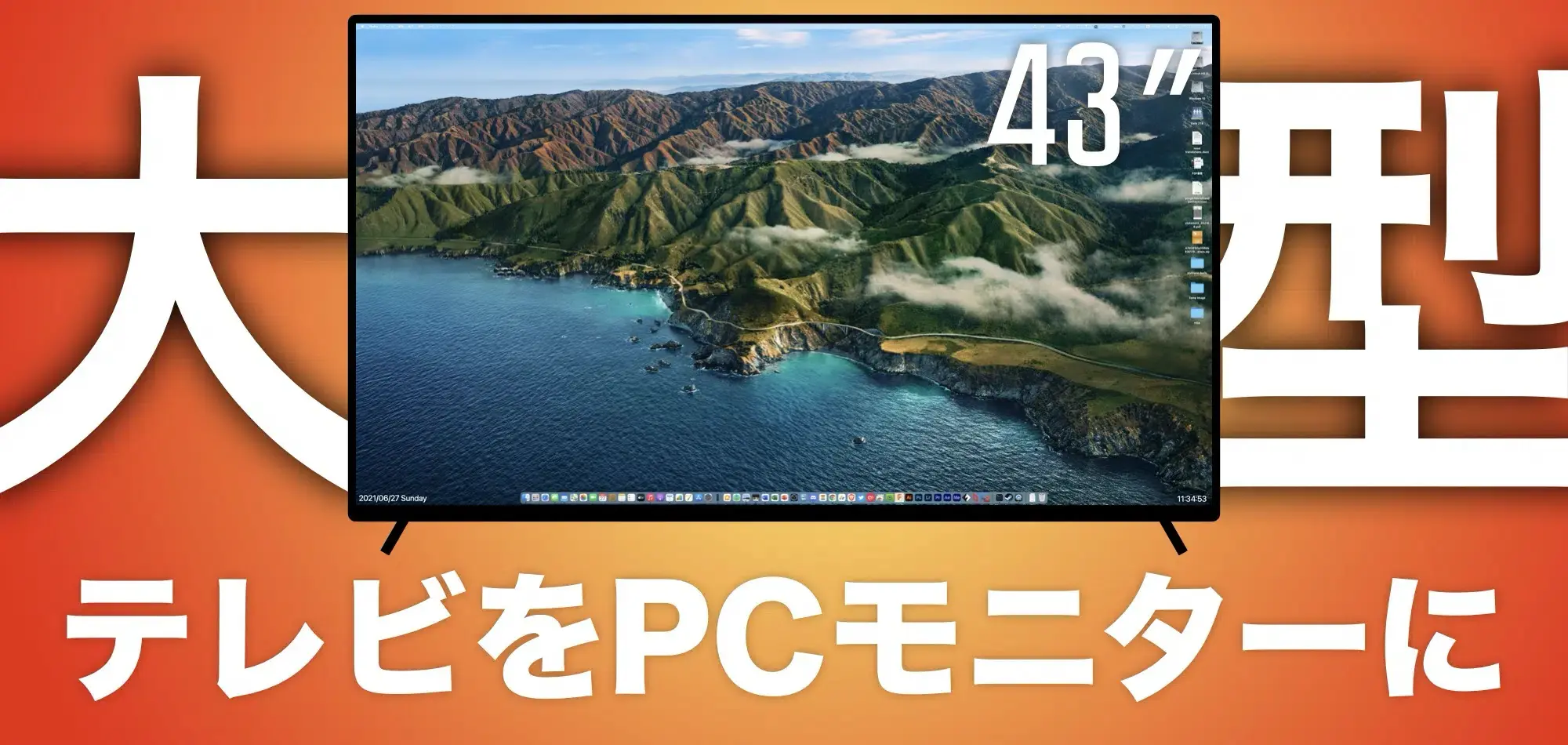
前回「【安い!】大型 4K テレビは PC モニターとして使えるのか!?【TCL 43P8B レビュー】」で、TCLの43P8BはPCモニターとして使えるかどうかを簡単に検証しましたが、あれから1年近くが経過したので、しばらく使ってみて結局どうなのかを徹底的にレビューをしてみようと思います。
そして、最終的にもう一度「PCモニターとして使えるか」を結論づけたいと思います。
今も使っているか?
そもそも、今もまだTCL 43P8Bを使っているのかどうかというと、この記事の投稿時点では、しっかり今もメインモニターとして使用しています。
ただし、買ってから今まで、何の不満もなく使ってきたわけではありません。モニターを今すぐ変えたいというほどの大きな不満はありませんが、少なからず小さな不満はいくつかあります。これに関しては後述します。
良いところ
まずは良いところを紹介します。

大画面
やっぱり大画面は良い!これに尽きます。
43インチの大画面環境に慣れると32インチや27インチがすごく小さく感じます。文字サイズやUIサイズは(設定によるものの)ほぼ同じなのですが、作業スペースが広いので、複数のウィンドウを並べても全く苦しくありません。
ピクチャ・イン・ピクチャで動画を流しながら作業しても邪魔にならないので、今までデュアルディスプレイだった人でも43インチ1台で事足りるかもしれません。見た目的にも1台だけの方がすっきりする場合が多いですからね。自分の場合はiMacを使っているので43インチ1台にはできませんが・・・。今後Mac miniなどに変えたらシングルディスプレイにするかもしれません。
画質
画質は思っていたより綺麗です。解像度の話ではありません。
少し前のテレビは、PCに繋ぐと映像がきたなくて字がにじみ、読みづらいということがよくあったので、テレビをPCモニターにするというのは少し躊躇しましたが、そんなネガティブな考えが吹き飛ぶほど「普通に使える画質」というところに驚きました。
もちろん、高価で高性能なPCモニターと比べれば色の表現力は落ちますが、4万円以下で買えるということを考えると大満足の画質であるということは言えます。
また、やはり「テレビ」ということもあり、映像もそれなりに綺麗です。
明るい画面
安価な4Kディスプレイは、明るさが暗いものが多いですが、43P8Bはそこそこ明るいので、字が読みづらいということはありません。
明るさは大体、iMac(500ニト)で70%くらいに設定した時とほぼ同じ(主観)です。
また、暗さも十分です。最も暗くした場合は、iMacで5%くらいに設定した時とほぼ同じです。よく暗いところで作業する方にとっても嬉しいポイントではないでしょうか?
Android TV搭載
43P8BにはAndroid TVが搭載されているスマートTVなのですが、これがまた良いです。
とは言っても、私はこのテレビでVODを見ているわけではありません。何に使っているかというと、(前回にも書きましたが)Siriで電源を切り替えるのに使っています。リモコンの電源ボタンをわざわざ押さなくても、声だけで電源をつけられるので、非常に便利です。外出時に自動でオフ、帰宅時に自動でオン、なんてこともできるので、電源の切り替えに対するストレスがほぼありません。
人によっては許せない?欠点
ARCがひどい

私はMacにAVアンプを接続して使っているのですが、アンプもテレビもARCに対応しているのでせっかくなら、と思い、ARCで接続してみたのですが・・・。
残念ながら(私の環境では)使い物になりませんでした。
まず1つに、音が遅延します。体感0.5秒くらい遅れていて、動画などを見るとすごく違和感を感じます。テレビの設定で「デジタル音声出力」を「自動」から「PCM」に変更すると多少マシにはなりますが、それでも遅延を感じる程度です。また、PCM出力にするとDolby信号やDTS信号がパススルーできないので、結構勿体無いと思います。
2つ目は、なぜか音が割れるというか、大きめの音量のソースを流すと「ぶちぶち」という音がします。おそらくテレビのオーディオプロセッサーの性能不足だと思いますが、これではまともに音楽を聴くことも映画を見ることもできません。Macの「ミュージック」から再生されるApple Musicの音楽は、結構音量が大きなものが多いので、ぶちぶち音を回避するにはミュージックAppの音量を少し下げる必要があります。
3つ目は、テレビの問題というよりはMacの仕様かもしれませんが、2chオーディオデバイスとして認識されるので、サラウンド出力することができません。
以上の問題があるため、ARCを経由せず、Macを直接AVアンプに接続して使用しています。
完全な4Kではない!?


しばらく使っていて気づいたのが、暗い背景の時に赤や青の文字・アイコンが見づらいということです。

最初は設定でどうにかなると思っていたのですが、いくら設定をいじっても改善せず・・・。そこで、色々調べていると、以下の記事に出会いました。
どうやらディスプレイのピクセル配置が機種によって異なるものがあるそうで、このテレビの配列が気になったのでできる限り近づいて撮影したものが以下の画像です。

あまり寄れるレンズがなかったので分かりにくいですが、4つのサブピクセルが横に並んだ、横長のピクセルがレンガのように並んでいるのがわかります。
上記記事を見て、これに近いと思うものが「PenTile RGBW」か「LG M+ RGBW」です。
PenTile RGBWについて、以下のように説明されています。
PenTile RGBW
PenTileはSamsungが商標を持っているカラーフィルターの配列と表示の技術。PenTile自体は多くの種類があるようだが、それのRGBWタイプで明るさを補えるようになっている。1ピクセルは右に並んでいる「ストライプRGB」の1ピクセルの四角と同じ大きさ。RGBGタイプと同じく1ピクセルでは自由に発色できないので計算により上下左右の隣接ピクセルと互いに協調して適切に発色させる。1ピクセルは「赤と緑」「または青と白」だがRGBWが揃った実解像度で見るとRGBストライプの半分でしかない。完全に解像度詐欺。あなたの4Kテレビ、実は画素数半分? – がとらぼ
また、LG M+ RGBWについては以下のように説明されています。
LG M+ RGBW
これはLGのパネルで多いM+のRGBWタイプ。激安の4Kテレビでよくある偽4Kというのはこれのこと。1ピクセルは3サブピクセルで構成される。つまり、本来ならRGBW, RGBW, RGBWで3ピクセルとするべきところをRGB, WRG, BWR, GBWというパターンで4ピクセルと数える。
(中略)
RGBWが揃って1ピクセルと数えるなら画素数はピクセル数でストライプRGBタイプの75%。あなたの4Kテレビ、実は画素数半分? – がとらぼ
先ほどのピクセル配列画像を見ると、2つのサブピクセルで正方形に見えるので、PenTile RGBWのような気がします。
赤と青が見にくかったのはおそらくこのパネルのピクセル配列によるものとみて良さそうです。
これを知った時、納得すると共になんだか損をした気分になりました。
幸い、私の使い方ではそこまで気にならないのがまだ良かったですが、小さな文字をたくさん表示する方にとっては非常に残念だと思います。
2023/2/14 追記:
最近、クロマサブサンプリングについて調べていたのですが、この見え方はピクセル配列の問題ではなく、クロマサブサンプリングが4:2:2または4:2:0によるものかもしれないと思ったため、こちらのテストパターンをダウンロードし、「プレビュー」Appで100%表示したところ、4:4:4で表示されていることがわかりました。また、AVアンプ側の入力信号にも4:4:4と表示されていたため、やはりピクセル配列による問題の可能性が非常に高いです。
2024/6/23 追記:
コメントにて、「青ピクセルが見づらいだけで、BGR配列ではないか」との情報をいただいたため、別のカメラを使って再び画面を撮影して確認してみました。

こちらが、画面を接写したものです。すると確かに、青ピクセル・緑ピクセル・赤ピクセルが並んでいるように見えます。以前使用していたカメラのレンズやセンサーの性能、後処理などで見え方が変化してしまっていたのかもしれません(撮影の仕方でここまで変わるのかと驚きました…)。

こちらは、以前と同じ条件(ヒラギノ角ゴシックW0 24pt)で撮影した、文字の接写画像です。赤や青色の文字が若干にじんでいるのがわかるかと思います。

同時に「サブピクセルオーダーをBGRにすれば、色のにじみは解決するのではないか」との情報もいただいたので試してみようと思ったのですが、macOSではサブピクセルオーダーを変更することができないようなので、少々強引ではありますが、画面の回転機能を使って180度回転させて撮影したものがこちらの画像です。
撮影した距離が若干変わってしまい、ピントが少し外れてしまっているため先程とは見え方が違うように見えるかもしれませんが、実際にはほとんど違いは感じられませんでした。
そのため、「完全な4Kではない」疑惑を晴らすことができたのは安心でしたが、残念ながらサブピクセルオーダーを変更しただけでは色のにじみは解決しないようでした。
もしかしたらテレビのパネルコントローラーや、パネル自体の性能の問題であるのかもしれません。
ハーフグレアが気になる
このテレビは、画面がハーフグレアと言って、グレア(光沢)とアンチグレア(非光沢)の中間です。
やはり画面が大きいので、ハーフグレアとはいえそこそこ反射するため、ダークモードなどの暗い画面の時に自分の顔などの反射が気になります。
この画面の大きさでアンチグレア液晶を採用しているものは少ないので、仕方がないかもしれませんが、気になります・・・。
時々電源が切れてる?
個人的に一番残念な欠点です。
テレビの画面を消すために、リモコンかネットワークから消すと、数日に一度、ネットワークから電源をつけることができなくなります。仕方がなくリモコンから電源ボタンを押してつけると、そのまま何事もなく点くか、TCLのロゴとAndroid TVの起動画面が表示されます。
せっかくネットワークからつけたり消したりできるようにしたものの、時々こういったことが起きるので、結局リモコンが必要です。
現状Android TV(もしくは43P8B)はWake on Lan(WoL)に対応していないようで、WoLによる電源の切り替えはうまくいきませんでした・・・。LANケーブルを接続すれば変わるかもしれませんが、そのためだけにルーターのLANポートを1つ埋めるのも気が引けますし・・・。
最終的な結論: 43P8BはPCモニターとして使えるか?
上記ではいいところよりも欠点を多く書いてしまいましたが、最終的に43P8BはPCモニターとして使えるかを結論づけたいと思います。
結論
使えるか使えないかで言えば「使える」です。
この記事で紹介した欠点を問題ないと思える人ならば「十分に使える」と思います。現に、今まで私がこのテレビをモニターとして使ってきているので、欠点をどう考えるかが境界線だと思います。
逆に言えば、この記事で紹介した欠点がどうしても許せないという人は「使えない」という結論になります。もう少しお金をかけて「テレビ」ではなくちゃんとした「PCモニター」を買うか、より性能の高いテレビを買うことをおすすめします。
買って正解だったか?
私はこのテレビを買って、正解でした。
これだけの欠点がありつつも、この大画面の快適さを一度味わったら、今までの小さな画面には戻れません。そのため、このテレビを買った当初の目的は果たせているので、買って正解でした。今後もしばらくはこのテレビを使い続ける予定です。
最後まで読んでくださり、ありがとうございました!それではまた!