タグ: OS X

  • 【最新版】歴代 Mac OS X / macOS インストーラーのダウンロードリンクまとめ

    【最新版】歴代 Mac OS X / macOS インストーラーのダウンロードリンクまとめ

    みなさんこんにちは、たいくんです。
    macOSをアップグレードしたり、思わぬトラブルに遭遇したりして、急きょ古いOSをダウンロードする必要が出てきた場合に、ダウンロードしたいバージョンのOSがなかなか見つからなくて困った事はありませんか?
    そこで、この記事ではMac OS X Lion〜最新のmacOS Tahoeまでのインストーラーを簡単にダウンロードできるように、ダウンロードリンクやダウンロード方法をまとめました。

    この記事をブックマークに保存しておくと便利なのでおすすめです。

    新しいバージョンのmacOSがリリースされたら、ダウンロードリンクをこちらに追記します。

    広告

    インストーラーのダウンロードリンク

    Mac OS X Lion (10.7)

    こちらのリンクをクリックすると、インストーラーが含まれるディスクイメージをダウンロードすることができます。

    SHA-256

    ダウンロードしたディスクイメージのSHA-256ハッシュ値(2025年9月21日確認)。

    db0b2300de719fa3e4ee132b55afd4e689211ad5332760fe5fe7a30351c9e75c

    OS X Mountain Lion (10.8)

    こちらのリンクをクリックすると、インストーラーが含まれるディスクイメージをダウンロードすることができます。

    SHA-256

    ダウンロードしたディスクイメージのSHA-256ハッシュ値(2025年9月21日確認)。

    b006a6d63f20d0b369493469699d42d5cbca91c295b40b273f6fe9eeca3484ce

    OS X Mavericks (10.9)

    このバージョンはAppleからダウンロードリンクが提供されていないため、ターミナルからダウンロードする必要があります。
    ダウンロードは、下記の「OS X Mavericksのダウンロード方法」セクションをご覧ください。

    広告

    OS X Yosemite (10.10)

    こちらのリンクをクリックすると、インストーラーが含まれるディスクイメージをダウンロードすることができます。

    SHA-256

    ダウンロードしたディスクイメージのSHA-256ハッシュ値(2025年9月21日確認)。

    de869907ce4289fe948cbd2dea7479ff9c369bbf47b06d5cb5290d78fb2932c6

    OS X El Capitan (10.11)

    こちらのリンクをクリックすると、インストーラーが含まれるディスクイメージをダウンロードすることができます。

    SHA-256

    ダウンロードしたディスクイメージのSHA-256ハッシュ値(2025年9月21日確認)。

    bca6d2b699fc03e7876be9c9185d45bf4574517033548a47cb0d0938c5732d59
    広告

    macOS Sierra (10.12)

    こちらのリンクをクリックすると、インストーラーが含まれるディスクイメージをダウンロードすることができます。

    SHA-256

    ダウンロードしたディスクイメージのSHA-256ハッシュ値(2025年9月21日確認)。

    c793c9aae9b59302b4b01a52aad387d7e4873cf00c48352afc1ffcc826cb0208

    macOS High Sierra (10.13)

    こちらのリンクをクリックすると、 Mac App Storeが開き、インストーラーをダウンロードすることができます。

    広告

    macOS Mojave (10.14)

    こちらのリンクをクリックすると、 Mac App Storeが開き、インストーラーをダウンロードすることができます。

      macOS Catalina (10.15)

      こちらのリンクをクリックすると、 Mac App Storeが開き、インストーラーをダウンロードすることができます。

        広告

        macOS Big Sur (11)

        こちらのリンクをクリックすると、 Mac App Storeが開き、インストーラーをダウンロードすることができます。

        macOS Monterey (12)

        こちらのリンクをクリックすると、 Mac App Storeが開き、インストーラーをダウンロードすることができます。

        macOS Ventura (13)

        こちらのリンクをクリックすると、 Mac App Storeが開き、インストーラーをダウンロードすることができます。

        広告

        macOS Sonoma (14)

        こちらのリンクをクリックすると、 Mac App Storeが開き、インストーラーをダウンロードすることができます。

        macOS Sequoia (15)

        こちらのリンクをクリックすると、 Mac App Storeが開き、インストーラーをダウンロードすることができます。

        macOS Tahoe (26)

        macOS Tahoeの壁紙

        macOS TahoeからはMac App Storeのダウンロードリンクが提供されなくなりました。
        フルインストーラーをダウンロードしたい場合は、ターミナルを開いて以下のコマンドを実行してください。

        softwareupdate --fetch-full-installer --full-installer-version 26.X

        コマンド末尾の「26.X」の部分をダウンロードしたいバージョン番号(「26.0」など)に変更してください。

        広告

        注意

        Mac OS X Lion 〜 macOS Sierraまでのバージョンについて

        Mac OS X Lion 〜 macOS Sierraまでのバージョンでは、インストーラーが含まれたディスクイメージファイルがダウンロードされます。
        ディスクイメージファイルを開くと、(ややこしいですが)「インストーラーファイルをインストールする」ためのパッケージファイルが含まれているので、それを開いてインストールすることで、インストーラーがアプリケーションフォルダにコピーされます。

        Chromium系ブラウザを使用していて、リンクをクリックしてもダウンロードされない場合は、リンクを右クリックして「リンク先を別名で保存…」を選択します。
        その後、「安全でないダウンロードがブロックされました」と表示される場合は、「保存」をクリックするか、ファイル名をクリックして「安全でないファイルをダウンロード」をクリックするとダウンロードすることができます。

        この記事で紹介しているリンクはすべてApple公式サイトのものですが、万が一Appleのサイト(またはこのサイト)がクラッキングされてしまった場合、安全ではないファイルがダウンロードされる可能性がゼロではないため、ダウンロードする前にアクセスするリンクが正しいAppleのドメインであるか、また、ダウンロードしたファイルが正しいものかを必ずご確認ください。
        不正なファイルがダウンロードされ、マルウェアなどに感染したとしても、私が責任を負う事はありませんのでご注意ください。

        正しいファイルかどうかを検証する方法

        ターミナルを使って、ダウンロードしたファイルのSHA-256ハッシュ値を計算し、このサイト上に記載されたハッシュ値と一致するかを確認することで、ファイルが正しいかどうかを検証することができます。

        SHA-256ハッシュ値を計算するには、ターミナルを開き、以下のコマンド(最後に半角スペースが1つあります)を入力してください。まだ実行はしないでください。

        shasum -a 256 

        入力できたら、ダウンロードしたディスクイメージをターミナルウィンドウにドラッグアンドドロップします。
        すると、ファイルパスが自動的に入力されるので、Returnキーを押してコマンドを実行してください。

        実行すると、計算が始まるのでしばらく待ちます。
        計算には少し時間がかかります。ディスクの速度によっては数分以上かかる場合があります。

        計算が完了すると次のように表示されます。

        db0b2300de719fa3e4ee132b55afd4e689211ad5332760fe5fe7a30351c9e75c  /Users/taikun/Downloads/InstallMacOSX.dmg

        これは、私がMac OS X Lionのディスクイメージで検証した結果です。
        計算されたSHA-256ハッシュ値が前半に記載され、その後にファイルパスが続きます。

        この前半部分を、このサイトのダウンロードリンク近くに記載されたハッシュ値と比較し、一致していれば正しいファイルがダウンロードできています。

        ハッシュ値が異なる場合

        ダウンロードしたファイルのSHA-256ハッシュ値が異なる場合、何らかの理由でダウンロードに失敗してファイルが破損してしまったか、不正なファイルがダウンロードされてしまった可能性があります。
        もう一度ファイルをダウンロードし直してハッシュ値が一致するかご確認ください。

        可能性は低いですが、Appleが配布しているディスクイメージに何らかの問題が見つかり、配布しているディスクイメージを別のバージョンに差し替えた場合もハッシュ値が変わってしまいます。
        そのため、ハッシュ値が一致しなかったからといって、必ずしも不正なファイルがダウンロードされているとは限りませんのでご注意ください。

        何度ダウンロードしてもハッシュ値がこのサイト上に記載されている値と異なる場合は記事を更新しますので、コメント欄やお問い合わせページからご連絡ください。

        macOS High Sierra以降のバージョンについて

        macOS High Sierra以降のバージョンでは、ダウンロードしたいmacOSに対応したMacが必要となります。
        ダウンロードしたいmacOSに対応していないMacの場合、「アップデートが見つかりません」というエラーメッセージが表示され、ダウンロードすることができません。

        また、インストーラーのダウンロードが完了したらインストーラーが自動で開こうとします。
        より新しいバージョンのmacOSを実行している場合はインストーラーが古すぎる旨が記載されたアラートが表示されるだけですのでアラートを閉じれば問題ありませんが、インストーラーが起動した場合はインストールを続けず、インストーラーを終了させます(画面の指示に従って続けると、OSのインストールが始まってしまいます)。
        インストーラーは、Dock上にあるインストーラーアプリケーションを長押しまたは右クリックして「終了」をクリックするか、アプリケーションメニューから「終了」をクリックする、またはCommand + Qキーを押すことで終了させることができます。

        広告

        OS X Mavericksのダウンロード方法

        このバージョンはAppleがダウンロードリンクを提供していないため、ターミナルを使ってダウンロードする必要があります。
        この方法では、Mac App Storeのカタログからダウンロードするため、過去に一度でもOS X Mavericksをダウンロードしたことがある方が対象です。
        Mac App Storeから一度もダウンロードしたことがない場合は、残念ながらダウンロードする方法はありません。

        Homebrewをインストールする

        まずはHomebrewのサイトからインストールコマンドをコピーし、ターミナルに貼り付けて実行します。

        コマンドの実行が終わったら、以下のコマンドを実行して正しくインストールできたかどうかを確認します。

        brew --version

        コマンド実行後にバージョンが表示されたらHomebrewのインストールは完了です。

        広告

        masをインストールする

        Mac App Storeを制御するためのコマンドラインツール「mas」をインストールします。
        以下のコマンドを入力して実行すると、masをインストールすることができます。

        brew install mas

        コマンドの実行が終わったらインストールは完了です。

        OS X Mavericksをダウンロードする

        masのインストールが終わったら、以下のコマンドを入力して実行すると、OS X Mavericksのダウンロードが始まります。

        mas install 675248567

        ダウンロードしたファイルは、アプリケーションフォルダに保存されます。

        ダウンロードが終わると、インストーラーが自動で開こうとしますが、新しいバージョンのmacOSでは開けないため「終了」をクリックしてアプリケーションを終了します。

        広告

        起動可能なUSBインストーラーの作り方

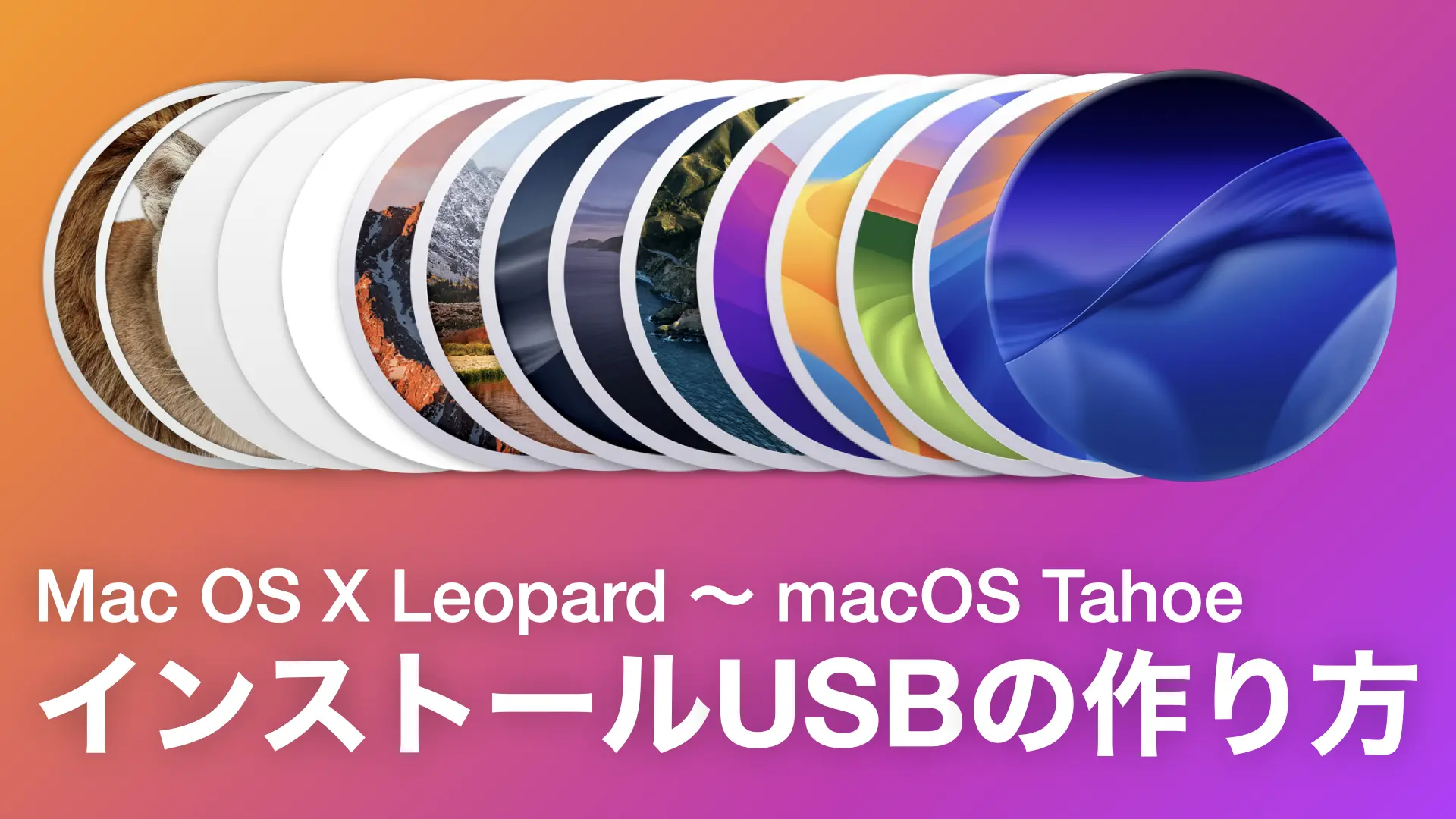
        Mac OS X Leopard 〜 macOS Tahoe インストールUSBの作り方

        以下の記事で、バージョン別に詳しい作り方を紹介していますのでご覧ください。

        最後まで読んでくださり、ありがとうございました!それではまた!
        広告
      • 【最新版】Mac OS X Leopard 〜 macOS Tahoe のインストール USB を作る方法

        【最新版】Mac OS X Leopard 〜 macOS Tahoe のインストール USB を作る方法

        みなさんこんにちは、たいくんです。
        macOSをアップグレードした時や、再インストールしたい時、OSが起動しなくなった時などに備えて、起動可能なUSBインストーラーを作っておくと安心ですが、バージョンによって作り方が異なるため、わかりにくいですよね。
        この記事では、バージョン別の作り方を詳しく、そしてわかりやすく解説します。

        この記事をブックマークに保存しておくと便利なのでおすすめです。

        ※新バージョンが公開されたら追記します。

        広告

        必要なもの(共通)

        • Mac
        • インストールディスク /  インストールアプリケーション
        • 16GB以上のUSBメディア*
          (内蔵ディスクでも可能。その場合は16GB以上にしてパーティションで分ける)

        Macは起動していて、USBメディアを接続した状態で作業してください。カッコ内は旧ディスクユーティリティの操作方法や名前を表しています。
        OS X Mavericks以降のインストールアプリケーションはアプリケーションフォルダの中に入れておいてください。
        また、USBメディアは「GUIDパーティションマップ」、「Mac OS拡張(ジャーナリング)」でフォーマットしておいてください。


        * macOS Sonoma以降のインストーラーを作成する場合、16GBでは足りないことがあります。
        そのため、新しいバージョンのインストーラーを作成するのであれば32GB以上のものを用意するのがおすすめです。

        インストーラーのダウンロード

        これよりも古いバージョンは、こちらのAppleの記事からダウンロードできます。

        最新バージョンのインストーラーのリンクや、インストーラーのダウンロードに関する詳しい情報は、以下の記事をご覧ください。

        広告

        Mac OS X Leopard (10.5) / Snow Leopard (10.6)

        1. インストールディスクをMacに挿入します。
        2. ディスクユーティリティを起動します。
        3. サイドバーから「Mac OS X Install DVD」を選択します。
        4. メニューバーから「ファイル」、「新規イメージ(新規)」、「“Mac OS X Install DVD”からイメージ作成」をクリックします。
        5. 名前と場所を設定したら、フォーマットを「DVD/CDマスター」に変更して「保存」をクリックし、ファイルが完成するのを待ちます。
        6. 5番で設定した場所に「Mac OS X Install DVD(5番で設定した名前).cdr」というファイルができているはずなので、拡張子を「.cdr」から「.iso」に変更します。
        7. Macからインストールディスクを取り出します。
        8. Mac OS X Install DVD.iso」をダブルクリックしてマウントします。
        9. ディスクユーティリティのサイドバーにあるUSBメディアを選択します。
        10. メニューバーから「編集」、「復元…」をクリックします。
          (ウィンドウ中央の「復元」タブをクリックします。)
        11. 復元元(ソース)を「Mac OS X Install DVD」にしたら、「復元」をクリックして、完成を待ちます。
          これが終われば完成です。
        12. Optionキーを押しながら起動して、作成したインストールUSBから起動できるか確認します。

        2番から直接9番に行っても良いのですが、一度デジタルデータ化しておけば、ディスクが壊れてしまった時でも再び使うことができます。また、この作業を挟むことで、エラーが発生しにくくなります。
        6番の拡張子変更は行わなくても問題ありませんが、ISOファイルの方が扱いやすいため、変更しています。

        Mac OS X Lion (10.7) / OS X Mountain Lion (10.8)

        1. インストール.appを Control + クリック 右クリック をして「パッケージの内容を表示」をクリックします。
        2. その中の「Contents」→「SharedSupport」内の「InstallESD.dmg」をダブルクリックしてマウントします。
        3. ディスクユーティリティを起動します。
        4. サイドバーからUSBメディアを選択します。
        5. メニューバーから「編集」、「復元…」をクリックします。
          (ウィンドウ中央の「復元」タブをクリックします。)
        6. 復元元(ソース)を「Mac OS X Install ESD」にしたら、「復元」をクリックして、完成を待ちます。
        7. Optionキーを押しながら起動して、作成したインストールUSBから起動できるか確認します。
        広告

        OS X Mavericks (10.9) 〜 macOS Tahoe

        1. ターミナルを起動します。
        2. 以下のコマンドを入力します。
        3. Password:」と表示されたらログインパスワードを入力します。
          入力中は何も表示されませんが、パスワードを入力したらReturnキーを押しましょう。
        4. Y」と入力し、Returnキーを押すとスタートします。
        5. 完了したら完成です。
        6. Optionキーを押しながら起動して、作成したインストールUSBから起動できるか確認します。

        OS X Mavericks (10.9):

        sudo /Applications/Install\ OS\ X\ Mavericks.app/Contents/Resources/createinstallmedia --volume /Volumes/外部メディアの名前 --applicationpath /Applications/Install\ OS\ X\ Mavericks.app

        OS X Yosemite (10.10):

        sudo /Applications/Install\ OS\ X\ Yosemite.app/Contents/Resources/createinstallmedia --volume /Volumes/外部メディアの名前 --applicationpath /Applications/Install\ OS\ X\ Yosemite.app

        OS X El Capitan (10.11):

        sudo /Applications/Install\ OS\ X\ El\ Capitan.app/Contents/Resources/createinstallmedia --volume /Volumes/外部メディアの名前 --applicationpath /Applications/Install\ OS\ X\ El\ Capitan.app

        macOS Sierra (10.12):

        sudo /Applications/Install\ macOS\ Sierra.app/Contents/Resources/createinstallmedia --volume /Volumes/外部メディアの名前 --applicationpath /Applications/Install\ macOS\ Sierra.app

        macOS High Sierra (10.13):

        sudo /Applications/Install\ macOS\ High\ Sierra.app/Contents/Resources/createinstallmedia --volume /Volumes/外部メディアの名前

        macOS Mojave (10.14):

        sudo /Applications/Install\ macOS\ Mojave.app/Contents/Resources/createinstallmedia --volume /Volumes/外部メディアの名前

        macOS Catalina (10.15):

        sudo /Applications/Install\ macOS\ Catalina.app/Contents/Resources/createinstallmedia --volume /Volumes/外部メディアの名前
        広告

        macOS Big Sur (11):

        sudo /Applications/Install\ macOS\ Big\ Sur.app/Contents/Resources/createinstallmedia --volume /Volumes/外部メディアの名前

        macOS Monterey (12):

        sudo /Applications/Install\ macOS\ Monterey.app/Contents/Resources/createinstallmedia --volume /Volumes/外部メディアの名前

        macOS Ventura (13):

        sudo /Applications/Install\ macOS\ Ventura.app/Contents/Resources/createinstallmedia --volume /Volumes/外部メディアの名前

        macOS Sonoma (14):

        sudo /Applications/Install\ macOS\ Sonoma.app/Contents/Resources/createinstallmedia --volume /Volumes/外部メディアの名前

        macOS Sequoia (15):

        sudo /Applications/Install\ macOS\ Sequoia.app/Contents/Resources/createinstallmedia --volume /Volumes/外部メディアの名前

        macOS Tahoe (26):

        sudo /Applications/Install\ macOS\ Tahoe.app/Contents/Resources/createinstallmedia --volume /Volumes/外部メディアの名前

        コマンドを実行する際は

        外部メディアの名前」を、使用しているメディア名に変更してください。
        メディア名が「USB Memory 123」のように、スペースが入っている場合「/Volumes/USB\ Memory\ 123」というように、スペースの前に半角バックスラッシュを入れるか、「“/Volumes/USB Memory 123″」というように、ファイルパスをダブルクオーテーションで囲います。
        バックスラッシュを入れる場合、「バックスラッシュ」と入力して変換するか、入力ソース設定から「”¥”キーで入力する文字:」を「¥(円記号)」から「\(バックスラッシュ)」に変更して入力してください。円記号ではコマンドを実行できません。
        ダブルクオーテーションで囲う場合は、スマート引用符機能による記号の自動訂正に注意してください。

        注意

        macOS Ventura以降のインストーラーを作成するにはOS X El Capitan以降macOS Sonoma以降のインストーラーを作成するにはmacOS High Sierra以降がインストールされている必要があります。

        広告

        さいごに

        インストールメディアを作成しておけば、OSを再インストールしたり、複数のMacをアップグレードしたりするときにダウンロードする手間を省くことができるため、非常に便利です。
        Macの調子が突然悪くなってしまったときにリカバリーすることもできるため、いざという時にすぐ復旧できるよう、作成しておくことをおすすめします。

        みなさんもぜひ、この機会に作ってみてはいかがでしょうか?

        最後まで読んでくださり、ありがとうございました!それではまた!

        広告