タグ: Mac

  • 【最新版】歴代 Mac OS X / macOS インストーラーのダウンロードリンクまとめ

    【最新版】歴代 Mac OS X / macOS インストーラーのダウンロードリンクまとめ

    みなさんこんにちは、たいくんです。
    macOSをアップグレードしたり、思わぬトラブルに遭遇したりして、急きょ古いOSをダウンロードする必要が出てきた場合に、ダウンロードしたいバージョンのOSがなかなか見つからなくて困った事はありませんか?
    そこで、この記事ではMac OS X Lion〜最新のmacOS Tahoeまでのインストーラーを簡単にダウンロードできるように、ダウンロードリンクやダウンロード方法をまとめました。

    この記事をブックマークに保存しておくと便利なのでおすすめです。

    新しいバージョンのmacOSがリリースされたら、ダウンロードリンクをこちらに追記します。

    広告

    インストーラーのダウンロードリンク

    Mac OS X Lion (10.7)

    こちらのリンクをクリックすると、インストーラーが含まれるディスクイメージをダウンロードすることができます。

    SHA-256

    ダウンロードしたディスクイメージのSHA-256ハッシュ値(2025年9月21日確認)。

    db0b2300de719fa3e4ee132b55afd4e689211ad5332760fe5fe7a30351c9e75c

    OS X Mountain Lion (10.8)

    こちらのリンクをクリックすると、インストーラーが含まれるディスクイメージをダウンロードすることができます。

    SHA-256

    ダウンロードしたディスクイメージのSHA-256ハッシュ値(2025年9月21日確認)。

    b006a6d63f20d0b369493469699d42d5cbca91c295b40b273f6fe9eeca3484ce

    OS X Mavericks (10.9)

    このバージョンはAppleからダウンロードリンクが提供されていないため、ターミナルからダウンロードする必要があります。
    ダウンロードは、下記の「OS X Mavericksのダウンロード方法」セクションをご覧ください。

    広告

    OS X Yosemite (10.10)

    こちらのリンクをクリックすると、インストーラーが含まれるディスクイメージをダウンロードすることができます。

    SHA-256

    ダウンロードしたディスクイメージのSHA-256ハッシュ値(2025年9月21日確認)。

    de869907ce4289fe948cbd2dea7479ff9c369bbf47b06d5cb5290d78fb2932c6

    OS X El Capitan (10.11)

    こちらのリンクをクリックすると、インストーラーが含まれるディスクイメージをダウンロードすることができます。

    SHA-256

    ダウンロードしたディスクイメージのSHA-256ハッシュ値(2025年9月21日確認)。

    bca6d2b699fc03e7876be9c9185d45bf4574517033548a47cb0d0938c5732d59
    広告

    macOS Sierra (10.12)

    こちらのリンクをクリックすると、インストーラーが含まれるディスクイメージをダウンロードすることができます。

    SHA-256

    ダウンロードしたディスクイメージのSHA-256ハッシュ値(2025年9月21日確認)。

    c793c9aae9b59302b4b01a52aad387d7e4873cf00c48352afc1ffcc826cb0208

    macOS High Sierra (10.13)

    こちらのリンクをクリックすると、 Mac App Storeが開き、インストーラーをダウンロードすることができます。

    広告

    macOS Mojave (10.14)

    こちらのリンクをクリックすると、 Mac App Storeが開き、インストーラーをダウンロードすることができます。

      macOS Catalina (10.15)

      こちらのリンクをクリックすると、 Mac App Storeが開き、インストーラーをダウンロードすることができます。

        広告

        macOS Big Sur (11)

        こちらのリンクをクリックすると、 Mac App Storeが開き、インストーラーをダウンロードすることができます。

        macOS Monterey (12)

        こちらのリンクをクリックすると、 Mac App Storeが開き、インストーラーをダウンロードすることができます。

        macOS Ventura (13)

        こちらのリンクをクリックすると、 Mac App Storeが開き、インストーラーをダウンロードすることができます。

        広告

        macOS Sonoma (14)

        こちらのリンクをクリックすると、 Mac App Storeが開き、インストーラーをダウンロードすることができます。

        macOS Sequoia (15)

        こちらのリンクをクリックすると、 Mac App Storeが開き、インストーラーをダウンロードすることができます。

        macOS Tahoe (26)

        macOS Tahoeの壁紙

        macOS TahoeからはMac App Storeのダウンロードリンクが提供されなくなりました。
        フルインストーラーをダウンロードしたい場合は、ターミナルを開いて以下のコマンドを実行してください。

        softwareupdate --fetch-full-installer --full-installer-version 26.X

        コマンド末尾の「26.X」の部分をダウンロードしたいバージョン番号(「26.0」など)に変更してください。

        広告

        注意

        Mac OS X Lion 〜 macOS Sierraまでのバージョンについて

        Mac OS X Lion 〜 macOS Sierraまでのバージョンでは、インストーラーが含まれたディスクイメージファイルがダウンロードされます。
        ディスクイメージファイルを開くと、(ややこしいですが)「インストーラーファイルをインストールする」ためのパッケージファイルが含まれているので、それを開いてインストールすることで、インストーラーがアプリケーションフォルダにコピーされます。

        Chromium系ブラウザを使用していて、リンクをクリックしてもダウンロードされない場合は、リンクを右クリックして「リンク先を別名で保存…」を選択します。
        その後、「安全でないダウンロードがブロックされました」と表示される場合は、「保存」をクリックするか、ファイル名をクリックして「安全でないファイルをダウンロード」をクリックするとダウンロードすることができます。

        この記事で紹介しているリンクはすべてApple公式サイトのものですが、万が一Appleのサイト(またはこのサイト)がクラッキングされてしまった場合、安全ではないファイルがダウンロードされる可能性がゼロではないため、ダウンロードする前にアクセスするリンクが正しいAppleのドメインであるか、また、ダウンロードしたファイルが正しいものかを必ずご確認ください。
        不正なファイルがダウンロードされ、マルウェアなどに感染したとしても、私が責任を負う事はありませんのでご注意ください。

        正しいファイルかどうかを検証する方法

        ターミナルを使って、ダウンロードしたファイルのSHA-256ハッシュ値を計算し、このサイト上に記載されたハッシュ値と一致するかを確認することで、ファイルが正しいかどうかを検証することができます。

        SHA-256ハッシュ値を計算するには、ターミナルを開き、以下のコマンド(最後に半角スペースが1つあります)を入力してください。まだ実行はしないでください。

        shasum -a 256 

        入力できたら、ダウンロードしたディスクイメージをターミナルウィンドウにドラッグアンドドロップします。
        すると、ファイルパスが自動的に入力されるので、Returnキーを押してコマンドを実行してください。

        実行すると、計算が始まるのでしばらく待ちます。
        計算には少し時間がかかります。ディスクの速度によっては数分以上かかる場合があります。

        計算が完了すると次のように表示されます。

        db0b2300de719fa3e4ee132b55afd4e689211ad5332760fe5fe7a30351c9e75c  /Users/taikun/Downloads/InstallMacOSX.dmg

        これは、私がMac OS X Lionのディスクイメージで検証した結果です。
        計算されたSHA-256ハッシュ値が前半に記載され、その後にファイルパスが続きます。

        この前半部分を、このサイトのダウンロードリンク近くに記載されたハッシュ値と比較し、一致していれば正しいファイルがダウンロードできています。

        ハッシュ値が異なる場合

        ダウンロードしたファイルのSHA-256ハッシュ値が異なる場合、何らかの理由でダウンロードに失敗してファイルが破損してしまったか、不正なファイルがダウンロードされてしまった可能性があります。
        もう一度ファイルをダウンロードし直してハッシュ値が一致するかご確認ください。

        可能性は低いですが、Appleが配布しているディスクイメージに何らかの問題が見つかり、配布しているディスクイメージを別のバージョンに差し替えた場合もハッシュ値が変わってしまいます。
        そのため、ハッシュ値が一致しなかったからといって、必ずしも不正なファイルがダウンロードされているとは限りませんのでご注意ください。

        何度ダウンロードしてもハッシュ値がこのサイト上に記載されている値と異なる場合は記事を更新しますので、コメント欄やお問い合わせページからご連絡ください。

        macOS High Sierra以降のバージョンについて

        macOS High Sierra以降のバージョンでは、ダウンロードしたいmacOSに対応したMacが必要となります。
        ダウンロードしたいmacOSに対応していないMacの場合、「アップデートが見つかりません」というエラーメッセージが表示され、ダウンロードすることができません。

        また、インストーラーのダウンロードが完了したらインストーラーが自動で開こうとします。
        より新しいバージョンのmacOSを実行している場合はインストーラーが古すぎる旨が記載されたアラートが表示されるだけですのでアラートを閉じれば問題ありませんが、インストーラーが起動した場合はインストールを続けず、インストーラーを終了させます(画面の指示に従って続けると、OSのインストールが始まってしまいます)。
        インストーラーは、Dock上にあるインストーラーアプリケーションを長押しまたは右クリックして「終了」をクリックするか、アプリケーションメニューから「終了」をクリックする、またはCommand + Qキーを押すことで終了させることができます。

        広告

        OS X Mavericksのダウンロード方法

        このバージョンはAppleがダウンロードリンクを提供していないため、ターミナルを使ってダウンロードする必要があります。
        この方法では、Mac App Storeのカタログからダウンロードするため、過去に一度でもOS X Mavericksをダウンロードしたことがある方が対象です。
        Mac App Storeから一度もダウンロードしたことがない場合は、残念ながらダウンロードする方法はありません。

        Homebrewをインストールする

        まずはHomebrewのサイトからインストールコマンドをコピーし、ターミナルに貼り付けて実行します。

        コマンドの実行が終わったら、以下のコマンドを実行して正しくインストールできたかどうかを確認します。

        brew --version

        コマンド実行後にバージョンが表示されたらHomebrewのインストールは完了です。

        広告

        masをインストールする

        Mac App Storeを制御するためのコマンドラインツール「mas」をインストールします。
        以下のコマンドを入力して実行すると、masをインストールすることができます。

        brew install mas

        コマンドの実行が終わったらインストールは完了です。

        OS X Mavericksをダウンロードする

        masのインストールが終わったら、以下のコマンドを入力して実行すると、OS X Mavericksのダウンロードが始まります。

        mas install 675248567

        ダウンロードしたファイルは、アプリケーションフォルダに保存されます。

        ダウンロードが終わると、インストーラーが自動で開こうとしますが、新しいバージョンのmacOSでは開けないため「終了」をクリックしてアプリケーションを終了します。

        広告

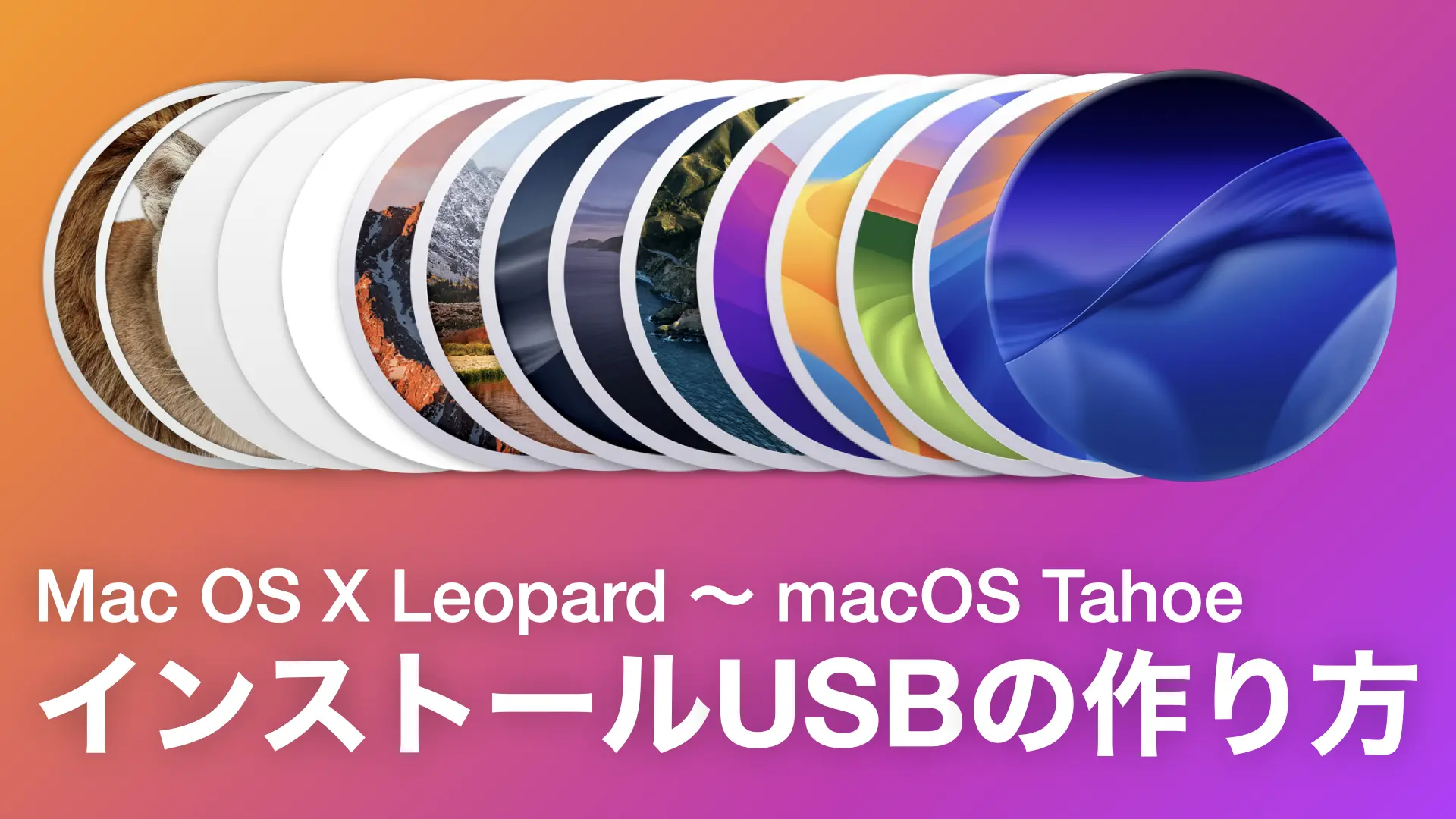
        起動可能なUSBインストーラーの作り方

        Mac OS X Leopard 〜 macOS Tahoe インストールUSBの作り方

        以下の記事で、バージョン別に詳しい作り方を紹介していますのでご覧ください。

        最後まで読んでくださり、ありがとうございました!それではまた!
        広告
      • 【AV アンプ】Mac で Dolby Surround デコーダーを使う方法【サラウンド】

        【AV アンプ】Mac で Dolby Surround デコーダーを使う方法【サラウンド】

        みなさんこんにちは、たいくんです。
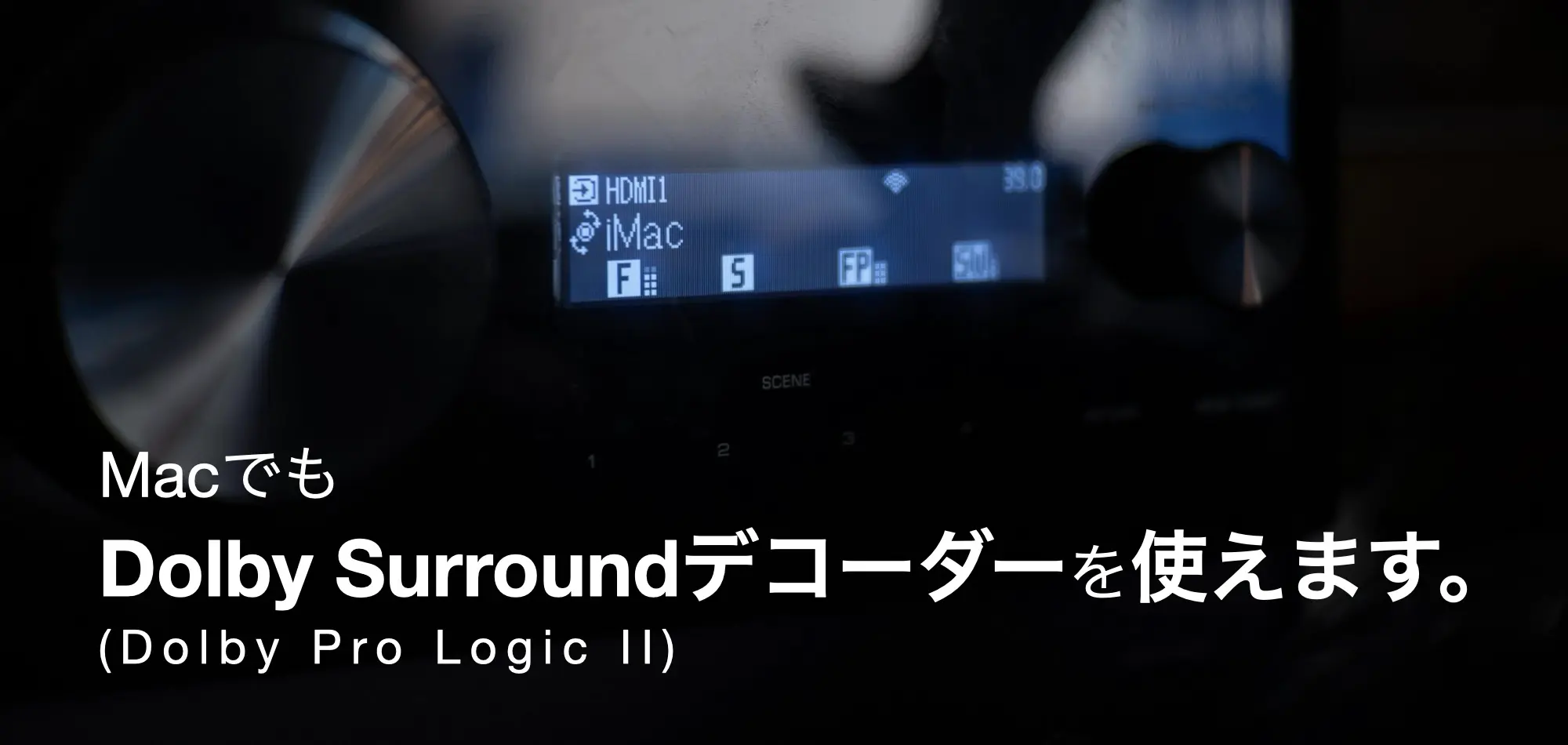
        MacをHDMIでAVアンプに接続し、サラウンドを楽しんでいる方の中には、「Mac以外はできるのに、なぜかMacだけDolby Surroundデコーダー(またはDolby Pro Logic IIなど)が使えなくて困っている」という人がいるのではないでしょうか?
        光デジタル出力やRCA端子にも繋いで、無理やりDolby Surroundデコーダーを使っている人もいるそうですが、そんなことしなくても簡単にDolby Surroundデコーダーを使う方法があるのです。
        とても簡単な設定を変更するだけなのですが、実はあまり知られていないようなので、今回はその方法を紹介します。

        広告

        Dolby Surroundデコーダーとは?

        あらゆる音源をサラウンドに拡張する機能

        この記事をご覧になっている方はすでにご存知だと思いますが、知らない方に向けて説明すると、「あらゆる音源をサラウンドに拡張する機能」です。

        例えば、ステレオの音楽をこの機能を使って再生すると、AVアンプに接続されているすべてのスピーカーから振り分けられた音が再生されます。
        AVアンプにセンタースピーカーが接続されている場合、音楽のボーカルの部分がセンタースピーカー付近から聞こえてくるようになったり、サラウンドスピーカーが接続されている場合は、効果音などの音がサラウンドスピーカーから聞こえてくるようになったりします。
        もちろん、音源はステレオである必要はなく、3.1ch音源を7.1chに拡張するといった、サラウンドを上位のサラウンドに拡張することもできます。

        機種によって種類が異なる

        少し古いものや、エントリークラスのAVアンプでは最大5.1chに拡張する「Dolby Pro Logic II」や、最大7.1chに拡張する「Dolby Pro Logic IIx」、(Dolby Atmosとは異なる)2つのフロントハイトスピーカーまで拡張する「Dolby Pro Logic IIz」などが搭載されている場合があります。
        最近の機種では、これらの代わりにDolby Atmosまで拡張できる「Dolby Surround(DSur)」というデコーダーが搭載されています。「Dolby Surround」デコーダーは、以前までのデコーダー(Dolby Pro Logic II / IIx)とは異なり、音楽用に最適化された「Music」、映画用に最適化された「Movie」、ゲーム用に最適化された「Game」といった、ソースごとに最適化されたモードはなく、1つの「Dolby Surround」デコーダーが搭載されているため、場面に応じて切り替える必要はありません(Dolby Pro Logic IIzも同じ)。

        ここでは、これらのデコーダーをすべて合わせて「Dolby Surroundデコーダー」と記述します。
        なお、新しい「Dolby Surround」デコーダーに関しては「DSur」と記述しますのでご注意ください。

        なぜかMacだと使えない!?

        実はこのDolby Surroundデコーダー、AVアンプとMacをHDMIで接続していると、Dolby Surroundデコーダーの項目が選べなくなったり、選んだとしてもフロントスピーカー以外からは何も聞こえなかったりなど、期待通りに動作しないことがあります。
        その理由については後ほど解説しますが、実は、Macの設定を一つ切り替えるだけで動作させることができるようになります。

        広告

        Dolby Surroundデコーダーを使えるようにする方法

        Macの出力設定を変更するだけ

        実は、Macの音声出力をマルチチャンネルからステレオ(2ch)に変更するだけでDolby Surroundデコーダーが使えるようになります。

        設定変更の手順は以下の通りです。

        1. Audio MIDI設定」Appを開く(デフォルトでは「ユーティリティ」フォルダ内)
        2. Dolby Surroundデコーダーを使いたい出力デバイスを選択し、「フォーマット」を2chのものに変更する*

        すると、即座にDolby Surroundデコーダーが利用できるようになります。MacやAVアンプを再起動する必要はありません。


        * サンプリングレートは、再生する音源と同じものを選びます。何を選べばいいかわからない場合は基本的に「44.1kHz」のものを選んでおけば問題ありません(音源と異なるものを選んだからといって音が出なくなることはありませんが、44.1kHzの音源が多く、もっとも一般的です)。

        広告

        注意

        「フォーマット」を8chのまま「スピーカーを構成…」で構成をステレオにしてもDolby Surroundデコーダーは使えません。その理由は後ほど解説しますが、必ずフォーマットを2chにしてください。

        マルチチャンネルだとDolby Surroundデコーダーが使えない理由

        フォーマットを8chにした状態でAVアンプの音声信号情報を確認すると、「チャンネル入力」が「3/4/0.1」となっていることがわかります(画像はYAMAHA RX-V6A)。
        これは、「フロント3ch」、「サラウンド4ch」、「サブウーファー1ch」、つまり、7.1chで入力されています。そして、ステレオ音源を再生した時や、そもそも音を鳴らしていないときでもこの表示は変わらず、常に7.1chで入力されているということです。

        Dolby Surroundデコーダーは、少ないチャンネル数の音源をより多いチャンネルに拡張しますが、元々十分なチャンネル数が入力されているとき(AVアンプの最大入力チャンネル数と同じチャンネル数が入力されている時など)は、拡張する必要がないため、何もしません。

        Macの場合は音が出ているかどうかは関係なく、(AC3パススルー時を除き)常に設定したチャンネル数でAVアンプに入力されているため、Dolby Surroundデコーダーを選べないか、Macに認識されていないスピーカーにだけ拡張され、そうでないスピーカーからは音が出ない*という動作になります。

        そのため、Dolby Surroundデコーダーを使いたいときはフォーマットを2chに変更する必要があるのです。

        ちなみに、Mac以外の機器では再生する音源に合わせて入力設定が変わるため、AVアンプの最大入力チャンネルと同じチャンネルの音源を再生すると、Macの時と同じく、Dolby Surroundデコーダーが選べないか、拡張処理されないのがわかると思います。


        * YAMAHA RX-V6AはDolby Atmosに対応していますが、現時点ではなぜかMac側にトップスピーカーが認識されず、音を出すことができない状態です。そのため、ステレオ音源を再生中にフォーマットを8chにしてDSurを選ぶとサラウンドスピーカーからは音が出ず、フロントとトップスピーカー(画像では「FP」の部分)からのみ音が出ます。

        追記: Appleシリコンを搭載したMacとmacOS Sequoia以降では、「ミュージック」と「TV」で「HDMIパススルー」をオンにすることで、Dolby Atmos形式で出力することができるようになりました。

        この状態でフォーマットを2chに変更すると、すべてのスピーカーから音が鳴っていることがわかります。

        さいごに

        Macで使えないと思っていたのは実はこんな理由だったからなんですね。
        Dolby SurroundデコーダーがMacで使えない!というみなさんの悩みが解決できたのなら幸いです。とても簡単な設定を変更するだけなので、ぜひみなさんもお試しください。

        最後まで読んでくださり、ありがとうございました!それではまた!

        広告
      • Mac から鳴る音すべてにイコライザーをかけられるフリーソフト「eqMac」

        Mac から鳴る音すべてにイコライザーをかけられるフリーソフト「eqMac」

        みなさんこんにちは、たいくんです。
        みなさんは、音楽だけじゃなくて動画にもイコライザーをかけたいなとか、HDMIや光デジタル出力など、通常Mac側から音量調節出来ない機器の音量を調節出来たらいいのになとか思ったことはありませんか?
        今回は、そんなみなさんのやりたいことが可能になるソフト「eqMac」を紹介します。

        広告

        eqMac

        何ができる?

        eqMacでは、以下のことができます。

        • ベーシックイコライザー
        • アドバンスドイコライザー
        • エキスパートイコライザー(Pro)
        • 音量ミキサー(Pro)
        • AutoEQ機能(Pro)
        • 空間オーディオ(Pro)
        • 音量・バランス
        • あらゆるオーディオデバイスの対応

        このうち、Proとついていないものは無料で利用できます。

        HDMI出力や、光デジタル出力、USBオーディオ出力など、通常Mac側から音量調節出来ない機器の音量を調節することができるようになります。

        また、eqMacへ出力した音声は、eqMacの入力側にも音声が流れているので、SoundflowerBlackHoleなどの音声ルーティングアプリケーションは不要で、OBSなどのアプリケーションにMac(eqMac)で再生中の音声を取り込むことができます。eqMacで指定したオーディオデバイスからも音が鳴っているため、音声ルーティングアプリケーションとの同時出力設定は不要です。音量も出力側のみ変わるため、収録中に音量変更をしても、収録データに影響はありません。

        広告

        インストール

        eqMacは、macOS Sierra (10.12) 以降が必要で、Intel Mac、Apple Silicon Macに対応しています。
        eqMac公式サイトより、「Download」と書かれたボタンを押してダウンロードするか、「Email the Download Link」を押してメールアドレスを入力し、ダウンロードリンクをメールから開いてダウンロードします。

        次に、ダウンロードしたパッケージファイルを開き、インストールします。インストール後、Macを再起動しなければならない場合があります。
        途中、マイクの読み取りについて聞かれる場合がありますが、許可するようにしてください。実際のマイク音声が送信されるわけではありませんが、eqMacの出力音声を入力側へ流すのに必要です。

        広告

        使い方

        メインウィンドウ

        これがeqMacのメインウィンドウです。

        左上にあるスイッチでeqMacのオン・オフを切り替えます。赤がオフで、緑がオンです。
        上部中央の「Pro」をクリックすると、Pro版を購入するボタンと、5分間のお試し(5分経過後は、1分待つと再び5分間のお試し可能)を利用するボタンが表示されます。
        右上の小さな4つのボタンは左からそれぞれアカウント、ヘルプ、設定、終了となっています。

        一つ下のVolumeつまみで、システムの音量を変更することができます。キーボードの音量変更キーから変更することもできます。
        Boostにチェックを入れると、100%の最大音量からさらに100%まで音量をブーストすることができます。つまり、200%まで音量を上げられるようになります。
        オーディオソースによっては、音割れが発生する場合があるので注意してください。オーディオ出力デバイスの破損につながる場合があります。
        右のBalanceで、左右の音量を変更することができます。ダブルクリックで元に戻ります。

        その下には、音量ミキサーがあります。ここでは、アプリケーションごとの音量を変更することができます。
        左のスイッチでオン・オフを切り替えることができます。右の目のアイコンで表示・非表示を切り替えることもできます。

        その下には、空間オーディオがあります。ここでは、音に響きなどの効果を与える空間オーディオを使うことができます。
        Environmentで効果を選び、右のつまみで効果の強さを変えることができます。こちらも左のスイッチでオン・オフを切り替えることができ、右の目のアイコンで表示・非表示を切り替えることができます。

        その下には、イコライザーがあります。ここでは、イコライザーの調整をすることができます。
        EqualizerのBasicタブでは低音域、中音域、高音域の調整をすることができます。Advancedでは、10個の周波数バンドの調整をすることができます。Expertでは、無制限の周波数バンドを追加し、イコライザーを細かく調整することができます。こちらも左のスイッチでオン・オフを切り替えることができ、右の目のアイコンで表示・非表示を切り替えることができます。

        一番下には、オーディオドライバーのリセットボタンと、オーディオ出力デバイスの選択ボタンがあります。

        広告

        設定

        UI Scaleでは、UIの大きさを変更することができます。

        Themeでは、自動、ダーク、ライトの3つからテーマを選ぶことができます。
        Icon Placementでは、eqMacのアイコンが表示される場所を、Dock、両方、ステータスバー、どちらでもないの4つから選ぶことができます。
        Status Icon Typeでは、ステータスバー(メニューバー)に表示されるeqMacのアイコンを、クラシック、色付き、macOSから選ぶことができます。macOSにすると、macOS標準音量アイコン風の音量アイコンが表示されます。

        Launch on loginにチェックを入れると、ログイン時にeqMacが起動するようになります。
        Always on topにチェックを入れると、eqMacのウインドウが常に手前に表示されるようになります。
        Knobs → Slidersにチェックを入れると、つまみノブが、スライダーに変わります。
        Knob Controlでは、つまみノブの操作方法を変更することができます。

        Show/Hide Featuresでは、メインウインドウの表示項目を選択することができます。

        Updates

        Beta Programにチェックを入れると、ベータ版ソフトウェアが手に入るようになります。
        Auto Checkにチェックを入れると、アップデートの有無が自動でチェックされます。
        OTA Updatesチェックを入れると、ソフトウェアのフルアップデートなしに、UIの変更といったマイナーアップデートなどが自動的に行われるようになります。

        Check for Updatesでは、アップデートがないかをすぐに確認することができます。

        Privacy

        Send Analytics telemetryにチェックを入れると、アプリケーションの使用状況などが開発者に送信されるようになります。
        Send Crash reportsにチェックを入れると、アプリケーションがクラッシュした時に生成されるクラッシュレポートを送信することができるようになります。

        Uninstall eqMacをクリックすると、eqMacのアンインストール方法が書かれたページが開きます。

        広告

        アンインストール方法

        アプリケーションのアンインストール

        アプリケーションフォルダからeqMacをゴミ箱へ移動するだけでアプリケーションのアンインストールは完了です。

        オーディオドライバーのアンインストール

        ターミナルに以下のコマンドを入力後、Macを再起動してください。

        sudo rm -rf /Library/Audio/Plug-Ins/HAL/eqMac.driver/

        Macを今すぐ再起動できない場合は、以下のコマンドでオーディオドライバー(CoreAudio)を再起動します。

        sudo launchctl kickstart -k system/com.apple.audio.coreaudiod
        広告

        欠点

        サラウンドに非対応

        eqMacはマルチチャンネルには対応しておらず、2chのみとなっています。
        HDMIでAVアンプと接続している場合など、マルチチャンネルで使用している場合は2chでしか使えないので、ちょっと勿体無いですよね・・・。今後のアップデートでマルチチャンネルに対応することを期待するしかありません。

        【解決済み】HomeKitのライブカメラを見るとオーディオドライバーがクラッシュする

        おそらくバグですが、HomeKitのライブカメラを見ると、eqMacのアプリケーションごとクラッシュしてしまいます。

        何度か試すと、場合によってはオーディオドライバーがクラッシュしてしまい、eqMacが起動しなくなってしまう場合があります。この場合、Macを再起動するか、先ほど紹介した、オーディオドライバーを再起動するコマンドを入力するまでeqMacが使用できなくなってしまいます。
        これを回避するには、HomeKitのライブカメラを見る時だけeqMacをオフにすることでオーディオドライバーのクラッシュを防ぐことができます。


        2022/9/8 追記:

        いつの間にか、バグ修正されていました。現在はオーディオドライバーがクラッシュすることもなく、正常に動作するようになっています。

        広告

        さいごに

        eqMacを使うことで、Mac上のほぼ全ての音を自分好みの音質に変えられるだけでなく、通常、音量調節できないオーディオデバイスの音量も調節できるようになります。
        一部使えない機能や、不完全なところはありますが、無料でここまでできるソフトはなかなかありませんので、ぜひ一度お試しになってみてはいかがでしょうか?

        最後まで読んでくださり、ありがとうございました!それではまた!

        広告
      • 【最新版】Mac 用の無料で使えるベンチマークソフト一覧

        【最新版】Mac 用の無料で使えるベンチマークソフト一覧

        みなさんこんにちは、たいくんです。
        過去に、「Mac で使える無料のベンチマークソフト3つ」という記事を書いたのですが、そのときはまだブログを始めたばかりということもあり、改めて読んで見ると読みにくいなと思ったので、最新版の情報に更新して書き直そうと思いこの記事を書きました。

        この記事に載っている情報が古くなってしまった場合は内容を書き換える予定なので、できる限り最新の情報が書いてあるはずです。
        もし古い情報のままであると気づいた場合や、「ここには載っていないけど、他にもMacで使えるベンチマークソフトを知っているよ!」という方は、内容を更新しますのでコメントやメールなどでお知らせください。
        また、リンク切れや誤情報など見つけた方もお知らせいただけると助かります。

        広告

        Geekbench 6

        Apple製品のベンチマークといったらまずは、Primate Labs社が開発した定番のベンチマークソフト「Geekbench」。
        利用者数が多く、利用者がアップロードしたベンチマーク結果をウェブサイト上から閲覧することもでき、自分のベンチマークスコアを比較しやすいのが特徴です。

        測定できる項目

        このベンチマークソフトではCPU(シングルコアとマルチコア)とGPU(OpenCLとMetal)の測定が可能です。

        対応機種

        Intelプロセッサを搭載したMacとAppleシリコンを搭載したMacに対応しています。
        macOS Big Sur(11.0)以降、4GB以上のメモリが必要です。

        注意

        旧バージョンの「Geekbench 5」やそれ以前とは測定結果(スコア)の互換性がないのでご注意ください。
        無料版ではこれらの機能をオンラインでのみ利用可能です。オフラインで利用する場合や、測定結果を商用利用する場合は有料ライセンスを購入する必要があります。

        ダウンロード

        ダウンロードは公式サイトから可能です。

        広告

        Geekbench AI

        先ほど紹介したGeekbenchと同じく、Primate Labs社のAI向けベンチマークソフト「Geekbench AI」。
        Geekbenchと同じく、利用者がアップロードしたベンチマーク結果をウェブサイト上から閲覧することもでき、自分のベンチマークスコアを比較しやすいのが特徴です。

        測定できる項目

        このベンチマークソフトでは、Appleの機械学習フレームワークのCore MLを用いたCPUGPUNeural Engine(Appleシリコン搭載のMacのみ)の測定が可能です。
        単精度浮動小数点数、半精度浮動小数点数、量子化のAI性能が測定されます。

        対応機種

        Intelプロセッサを搭載したMacとAppleシリコンを搭載したMacに対応しています。
        macOS Sonoma(14.0)以降、8GB以上のメモリが必要です。

        注意

        他のGeekbenchシリーズとは測定結果(スコア)の互換性がないのでご注意ください。
        無料版ではこれらの機能をオンラインでのみ利用可能です。オフラインで利用する場合や、測定結果を商用利用する場合は有料ライセンスを購入する必要があります。

        ダウンロード

        ダウンロードは公式サイトから可能です。

        広告

        Cinebench 2026

        パソコンのベンチマークソフトとしてお馴染みの「Cinebench」。
        自作PCを行うユーザーやレビュアーの方などはよく使うソフトだと思いますが、macOSでも利用することができます。

        測定できる項目

        このベンチマークソフトでは、CPU(シングルコアとマルチコア)とGPU(Metal。Appleシリコン搭載のMacのみ)の測定に加え、10分間のサーマルスロットリングの検証30分間の安定性検証モードがあります。
        10分間や30分間連続で行う検証機能は自作ユーザーが主に使う機能だとは思いますが、Macでも利用可能です。

        対応機種

        Intelプロセッサを搭載したMacとAppleシリコンを搭載したMacに対応しています。
        macOS Sonoma(14.7)以降が必要です。

        Intelプロセッサを搭載したMacの最小要件は以下の通りです。

        • 16GB以上のメモリ
        • SSE4.2に対応した64ビットプロセッサ

        Appleシリコンを搭載したMacの最小要件は以下の通りです。

        • 16GB以上のユニファイドメモリ*

        * CPUレンダリングは、8GB以上のユニファイドメモリ搭載のAppleシリコンを搭載したMacでも動作する可能性がありますが、OSのメモリページング機能により、16GBモデルよりもパフォーマンスが低下する可能性があります。

        注意

        旧バージョンの「Cinebench 2024」やそれ以前とは測定結果(スコア)の互換性がないのでご注意ください。

        GPUのテストはAppleシリコンを搭載したMacのみ対応しています。Intelプロセッサを搭載したMacではGPUのテストを実行することはできません。

        ダウンロード

        ダウンロードは公式サイトから可能です。

        広告

        Blackmagic Disk Speed Test

        動画編集・カラーグレーティングソフト「DaVinci Resolve」やシネマカメラなどで有名なBlackmagic Design社のベンチマークソフト「Blackmagic Disk Speed Test」。

        測定できる項目

        このベンチマークソフトでは、ディスクの読み書き速度を測定することができます。また、測定結果からどのような映像プロファイルの再生・録画が動作するかも表示されます。

        対応機種

        Intelプロセッサを搭載したMacとAppleシリコンを搭載したMacに対応しています。
        macOS High Sierra(10.13)以降が必要です。

        ダウンロード

        ダウンロードはMac App Storeから可能です。

        広告

        Blackmagic RAW Speed Test

        先ほど紹介した「Blackmagic Disk Speed Test」と同じBlackmagic Design社のベンチマークソフト「Blackmagic RAW Speed Test」。

        測定できる項目

        このベンチマークソフトでは、CPU(マルチコア)とGPU(Metal)を使ったBlackmagic RAWファイルのデコードフレーム数(毎秒)を測定することができます。

        対応機種

        Intelプロセッサ搭載したMacとAppleシリコンを搭載したMacに対応しています。
        macOS Catalina(10.15)以降が必要です。

        ダウンロード

        ダウンロードはMac App Storeから可能です。

        広告

        Novabench 5

        多彩なベンチマーク機能を1つにまとめた「Novabench」。
        こちらもGeekbench同様、利用者がアップロードしたベンチマーク結果をウェブサイト上から閲覧することができます。

        測定できる項目

        このベンチマークソフトでは、CPU(シングルコアとマルチコア)の測定とGPU(Metal)の測定、メモリの読み書き速度の測定やディスクの読み書き速度の測定を行うことができます。

        対応機種

        Intelプロセッサを搭載したMacとAppleシリコンを搭載したMacに対応しています。
        macOS Big Sur(11.0)以降が必要です。

        注意

        旧バージョンの「Novabench 4」やそれ以前とは測定結果(スコア)の互換性がないのでご注意ください。
        測定結果を商用利用する場合や、その他の機能を利用する場合は有料ライセンスを購入する必要があります。

        ダウンロード

        ダウンロードは公式サイトから可能です。

        広告

        AmorphousDiskMark

        Windows PCで人気のストレージベンチマークソフト「CrystalDiskMark」をリスペクトして作られた、Mac用ストレージベンチマークソフト「AmorphousDiskMark」。

        CrystalDiskMarkとほとんど同じUIで操作感もほぼ変わらないため、CrystalDiskMarkを使ったことがある方であれば簡単に使えると思います。

        測定できる項目

        このベンチマークソフトでは、ディスクの読み書き速度を測定することができます。
        シーケンシャルアクセス速度だけでなく、ランダムアクセス速度も測定することができます。

        対応機種

        Intelプロセッサを搭載したMacとAppleシリコンを搭載したMacに対応しています。
        OS X Mavericks(10.9)以降が必要です。

        ダウンロード

        ダウンロードはMac App Storeから可能です。

        広告

        AmorphousMemoryMark

        AmorphousDiskMarkと同じ開発者のメモリベンチマークソフト「AmorphousMemoryMark」。

        こちらもAmorphousDiskMarkとほとんど同じ使い方でベンチマークを測定することができます。

        測定できる項目

        このベンチマークソフトでは、メモリの読み書き速度を測定することができます。
        AmorphousDiskMarkと同様、シーケンシャルアクセス速度に加え、ランダムアクセス速度も測定することができます。

        対応機種

        Intelプロセッサを搭載したMacとAppleシリコンを搭載したMacに対応しています。
        OS X Mavericks(10.9)以降が必要です。

        ダウンロード

        ダウンロードはMac App Storeから可能です。

        広告

        Blender Benchmark

        無料で使用できる高機能3D CGソフトウェア「Blender」のベンチマークソフト「Blender Benchmark」。
        こちらもGeekbenchやNovabenchと同様に、利用者がアップロードしたベンチマーク結果をウェブサイト上から閲覧することができます。

        測定できる項目

        このベンチマークソフトでは、CPU(マルチコア)の測定とGPU(Metal)の測定を行うことができます。

        対応機種

        Intelプロセッサを搭載したMacとAppleシリコンを搭載したMacに対応しています。
        macOS Sierra(10.12)以降が必要です。

        注意

        基本的にオンライン環境で使用することが想定されているため、完全にオフラインの環境でベンチマークを行う場合は、ベンチマークスクリプトをダウンロードして実行する必要があります。
        詳細はこちらの記事(英語)の「Run Offline」セクションをご覧ください。

        ダウンロード

        ダウンロードは公式サイトから可能です。

        広告

        3DMark

        ゲーム性能をテストするベンチマークソフトとして有名な「3DMark」(無料版は「3DMark Demo」)。最近macOSにも対応しました。
        こちらもGeekbenchやNovabench、Blender Benchmarkと同様に、利用者がアップロードしたベンチマーク結果をウェブサイト上から閲覧することができます。

        測定できる項目

        このベンチマークソフトでは、GPU(Metal)の測定を行うことができます。
        測定結果は他のプラットフォーム(Windows / Android / iOS / iPadOS)と比較することができます。

        対応機種

        Appleシリコンを搭載したMacに対応しています。
        macOS Sonoma(14.0)以降が必要です。

        注意

        測定結果を商用利用する場合や、その他の機能を利用する場合は有料ライセンスを購入する必要があります(商用利用する場合は3DMark for Enterpriseが必要です)。

        ダウンロード

        購入は公式サイトSteamストアから可能です(Steamのインストールが必要です)。デモ版はSteamストアからのみダウンロードできます。
        有料版はEpic Games Storeでも可能ですが、こちらはWindows版のみですのでご注意ください。

        広告

        古い情報

        上記説明が古くなってしまった場合はこちらに移動します。

        Cinebench 2024

        パソコンのCPUベンチマークソフトとしてお馴染みの「Cinebench」。
        自作PCを行うユーザーやレビュアーの方などはよく使うソフトだと思いますが、macOSでも利用することができます。

        このバージョンでは、Cinebench R15以来となるGPUの測定に対応しました。

        測定できる項目

        このベンチマークソフトでは、CPU(シングルコアとマルチコア)とGPU(Metal)の測定に加え、10分間のサーマルスロットリングの検証30分間の安定性検証モードがあります。
        10分間や30分間連続で行う検証機能は自作ユーザーが主に使う機能だとは思いますが、Macでも利用可能です。

        対応機種

        Intelプロセッサを搭載したMacとAppleシリコンを搭載したMacに対応しています。
        macOS Big Sur(11.7.7)以降が必要です。GPUの測定を行う場合は、macOS Monterey(12.6)またはmacOS Ventura(13.3)以降が必要です。

        Intelプロセッサを搭載したMacの最小要件は以下の通りです。

        • 16GB以上のメモリ
        • SSE4.2に対応した64ビットプロセッサ
        • 8GB以上のGPUメモリ(VRAM)を搭載したAMD NaviまたはVega GPU(GPUの測定を行う場合)

        Appleシリコンを搭載したMacの最小要件は以下の通りです。

        • 16GB以上のユニファイドメモリ*

        * CPUレンダリングは、8GB以上のユニファイドメモリ搭載のAppleシリコンを搭載したMacでも動作する可能性がありますが、OSのメモリページング機能により、16GBモデルよりもパフォーマンスが低下する可能性があります。

        注意

        旧バージョンの「Cinebench R23」やそれ以前とは測定結果(スコア)の互換性がないのでご注意ください。

        ダウンロード

        現在はダウンロードできません。

        Geekbench 5

        Apple製品のベンチマークといったらまずは定番の「Geekbench」。

        測定できる項目

        このベンチマークソフトではCPU(シングルコアとマルチコア)とGPU(OpenCLとMetal)の測定が可能です。

        対応機種

        Intelプロセッサを搭載したMacとAppleシリコンを搭載したMacに対応しています。

        注意

        旧バージョンの「Geekbench 4」やそれ以前とは測定結果(スコア)の互換性がないのでご注意ください。
        無料版ではこれらの機能をオンラインでのみ利用可能です。オフラインで利用する場合や、測定結果を商用利用する場合は有料ライセンスを購入する必要があります。

        ダウンロード

        現在はダウンロードできません。最新バージョンの「Geekbench 6」をご利用ください。

        Novabench 4

        多彩なベンチマーク機能を1つにまとめた「Novabench」です。

        測定できる項目

        このベンチマークソフトでは、CPU(シングルコアとマルチコア)の測定と、GPU(Metal)の測定、メモリの読み書き速度の測定や、ディスクの読み書き速度の測定を行うことができます。

        対応機種

        Intelプロセッサを搭載したMacに対応しています。Rosetta 2経由でAppleシリコンを搭載したMacの測定もできる可能性があります。

        注意

        測定結果を商用利用する場合や、その他の機能を利用する場合は有料ライセンスを購入する必要があります。

        ダウンロード

        有料ライセンスを購入している方は、こちらのアカウント設定からダウンロードすることができます。
        購入していない方は、現在はダウンロードできません。最新バージョンの「Novabench 5」をご利用ください。

        Cinebench R23

        パソコンのCPUベンチマークソフトとしてお馴染みの「Cinebench」。
        自作PCを行うユーザーやレビュアーの方などはよく使うソフトだと思いますが、実はMacにも対応しています。

        測定できる項目

        このベンチマークソフトでは、CPUのシングルコア・マルチコアの測定と、10分間のサーマルスロットリングの検証30分間の安定性検証モードがあります。
        10分間や30分間連続で行う機能は自作ユーザーが主に使う機能だとは思いますが、Macでも利用可能です。

        対応機種

        Intelプロセッサを搭載したMacとAppleシリコンを搭載したMacに対応しています。

        注意

        旧バージョンの「Cinebench R20」やそれ以前とは測定結果(スコア)の互換性がないのでご注意ください。

        ダウンロード

        ダウンロードはMac App Storeから可能です。 

        最後まで読んでくださり、ありがとうございました!それではまた!

        広告
      • 【最新版】Mac OS X Leopard 〜 macOS Tahoe のインストール USB を作る方法

        【最新版】Mac OS X Leopard 〜 macOS Tahoe のインストール USB を作る方法

        みなさんこんにちは、たいくんです。
        macOSをアップグレードした時や、再インストールしたい時、OSが起動しなくなった時などに備えて、起動可能なUSBインストーラーを作っておくと安心ですが、バージョンによって作り方が異なるため、わかりにくいですよね。
        この記事では、バージョン別の作り方を詳しく、そしてわかりやすく解説します。

        この記事をブックマークに保存しておくと便利なのでおすすめです。

        ※新バージョンが公開されたら追記します。

        広告

        必要なもの(共通)

        • Mac
        • インストールディスク /  インストールアプリケーション
        • 16GB以上のUSBメディア*
          (内蔵ディスクでも可能。その場合は16GB以上にしてパーティションで分ける)

        Macは起動していて、USBメディアを接続した状態で作業してください。カッコ内は旧ディスクユーティリティの操作方法や名前を表しています。
        OS X Mavericks以降のインストールアプリケーションはアプリケーションフォルダの中に入れておいてください。
        また、USBメディアは「GUIDパーティションマップ」、「Mac OS拡張(ジャーナリング)」でフォーマットしておいてください。


        * macOS Sonoma以降のインストーラーを作成する場合、16GBでは足りないことがあります。
        そのため、新しいバージョンのインストーラーを作成するのであれば32GB以上のものを用意するのがおすすめです。

        インストーラーのダウンロード

        これよりも古いバージョンは、こちらのAppleの記事からダウンロードできます。

        最新バージョンのインストーラーのリンクや、インストーラーのダウンロードに関する詳しい情報は、以下の記事をご覧ください。

        広告

        Mac OS X Leopard (10.5) / Snow Leopard (10.6)

        1. インストールディスクをMacに挿入します。
        2. ディスクユーティリティを起動します。
        3. サイドバーから「Mac OS X Install DVD」を選択します。
        4. メニューバーから「ファイル」、「新規イメージ(新規)」、「“Mac OS X Install DVD”からイメージ作成」をクリックします。
        5. 名前と場所を設定したら、フォーマットを「DVD/CDマスター」に変更して「保存」をクリックし、ファイルが完成するのを待ちます。
        6. 5番で設定した場所に「Mac OS X Install DVD(5番で設定した名前).cdr」というファイルができているはずなので、拡張子を「.cdr」から「.iso」に変更します。
        7. Macからインストールディスクを取り出します。
        8. Mac OS X Install DVD.iso」をダブルクリックしてマウントします。
        9. ディスクユーティリティのサイドバーにあるUSBメディアを選択します。
        10. メニューバーから「編集」、「復元…」をクリックします。
          (ウィンドウ中央の「復元」タブをクリックします。)
        11. 復元元(ソース)を「Mac OS X Install DVD」にしたら、「復元」をクリックして、完成を待ちます。
          これが終われば完成です。
        12. Optionキーを押しながら起動して、作成したインストールUSBから起動できるか確認します。

        2番から直接9番に行っても良いのですが、一度デジタルデータ化しておけば、ディスクが壊れてしまった時でも再び使うことができます。また、この作業を挟むことで、エラーが発生しにくくなります。
        6番の拡張子変更は行わなくても問題ありませんが、ISOファイルの方が扱いやすいため、変更しています。

        Mac OS X Lion (10.7) / OS X Mountain Lion (10.8)

        1. インストール.appを Control + クリック 右クリック をして「パッケージの内容を表示」をクリックします。
        2. その中の「Contents」→「SharedSupport」内の「InstallESD.dmg」をダブルクリックしてマウントします。
        3. ディスクユーティリティを起動します。
        4. サイドバーからUSBメディアを選択します。
        5. メニューバーから「編集」、「復元…」をクリックします。
          (ウィンドウ中央の「復元」タブをクリックします。)
        6. 復元元(ソース)を「Mac OS X Install ESD」にしたら、「復元」をクリックして、完成を待ちます。
        7. Optionキーを押しながら起動して、作成したインストールUSBから起動できるか確認します。
        広告

        OS X Mavericks (10.9) 〜 macOS Tahoe

        1. ターミナルを起動します。
        2. 以下のコマンドを入力します。
        3. Password:」と表示されたらログインパスワードを入力します。
          入力中は何も表示されませんが、パスワードを入力したらReturnキーを押しましょう。
        4. Y」と入力し、Returnキーを押すとスタートします。
        5. 完了したら完成です。
        6. Optionキーを押しながら起動して、作成したインストールUSBから起動できるか確認します。

        OS X Mavericks (10.9):

        sudo /Applications/Install\ OS\ X\ Mavericks.app/Contents/Resources/createinstallmedia --volume /Volumes/外部メディアの名前 --applicationpath /Applications/Install\ OS\ X\ Mavericks.app

        OS X Yosemite (10.10):

        sudo /Applications/Install\ OS\ X\ Yosemite.app/Contents/Resources/createinstallmedia --volume /Volumes/外部メディアの名前 --applicationpath /Applications/Install\ OS\ X\ Yosemite.app

        OS X El Capitan (10.11):

        sudo /Applications/Install\ OS\ X\ El\ Capitan.app/Contents/Resources/createinstallmedia --volume /Volumes/外部メディアの名前 --applicationpath /Applications/Install\ OS\ X\ El\ Capitan.app

        macOS Sierra (10.12):

        sudo /Applications/Install\ macOS\ Sierra.app/Contents/Resources/createinstallmedia --volume /Volumes/外部メディアの名前 --applicationpath /Applications/Install\ macOS\ Sierra.app

        macOS High Sierra (10.13):

        sudo /Applications/Install\ macOS\ High\ Sierra.app/Contents/Resources/createinstallmedia --volume /Volumes/外部メディアの名前

        macOS Mojave (10.14):

        sudo /Applications/Install\ macOS\ Mojave.app/Contents/Resources/createinstallmedia --volume /Volumes/外部メディアの名前

        macOS Catalina (10.15):

        sudo /Applications/Install\ macOS\ Catalina.app/Contents/Resources/createinstallmedia --volume /Volumes/外部メディアの名前
        広告

        macOS Big Sur (11):

        sudo /Applications/Install\ macOS\ Big\ Sur.app/Contents/Resources/createinstallmedia --volume /Volumes/外部メディアの名前

        macOS Monterey (12):

        sudo /Applications/Install\ macOS\ Monterey.app/Contents/Resources/createinstallmedia --volume /Volumes/外部メディアの名前

        macOS Ventura (13):

        sudo /Applications/Install\ macOS\ Ventura.app/Contents/Resources/createinstallmedia --volume /Volumes/外部メディアの名前

        macOS Sonoma (14):

        sudo /Applications/Install\ macOS\ Sonoma.app/Contents/Resources/createinstallmedia --volume /Volumes/外部メディアの名前

        macOS Sequoia (15):

        sudo /Applications/Install\ macOS\ Sequoia.app/Contents/Resources/createinstallmedia --volume /Volumes/外部メディアの名前

        macOS Tahoe (26):

        sudo /Applications/Install\ macOS\ Tahoe.app/Contents/Resources/createinstallmedia --volume /Volumes/外部メディアの名前

        コマンドを実行する際は

        外部メディアの名前」を、使用しているメディア名に変更してください。
        メディア名が「USB Memory 123」のように、スペースが入っている場合「/Volumes/USB\ Memory\ 123」というように、スペースの前に半角バックスラッシュを入れるか、「“/Volumes/USB Memory 123″」というように、ファイルパスをダブルクオーテーションで囲います。
        バックスラッシュを入れる場合、「バックスラッシュ」と入力して変換するか、入力ソース設定から「”¥”キーで入力する文字:」を「¥(円記号)」から「\(バックスラッシュ)」に変更して入力してください。円記号ではコマンドを実行できません。
        ダブルクオーテーションで囲う場合は、スマート引用符機能による記号の自動訂正に注意してください。

        注意

        macOS Ventura以降のインストーラーを作成するにはOS X El Capitan以降macOS Sonoma以降のインストーラーを作成するにはmacOS High Sierra以降がインストールされている必要があります。

        広告

        さいごに

        インストールメディアを作成しておけば、OSを再インストールしたり、複数のMacをアップグレードしたりするときにダウンロードする手間を省くことができるため、非常に便利です。
        Macの調子が突然悪くなってしまったときにリカバリーすることもできるため、いざという時にすぐ復旧できるよう、作成しておくことをおすすめします。

        みなさんもぜひ、この機会に作ってみてはいかがでしょうか?

        最後まで読んでくださり、ありがとうございました!それではまた!

        広告